Ücretsiz toplu mail gönderme programları: 8 seçenek
Sekiz toplu mail seçeneğini karşılaştırın. Kendi adresinizden kişiye özel mail gönderme, abonelere bülten hazırlama ve ücretsiz kullanım sınırları.
İçindekiler
- Ücretsiz toplu mail programlarının sınırları
- “Ücretsiz” hangi koşulla?
- 1. uLemio ile kendi adresinizden kişiye özel gönderim
- 2. Hunter ile adres araştırması ve takipli gönderim
- 3. Brevo ile günlük 300 bülten gönderimi
- 4. MailerLite ile küçük bir abone listesine bülten
- 5. Mailchimp ile ayda birkaç duyuru
- 6. Sender ile kayıt formu ve düzenli bülten
- 7. EmailOctopus ile 2.500 aboneye kadar bülten
- 8. Gmail’de Gizli alanıyla tek seferlik duyuru
- Sık sorulanlar
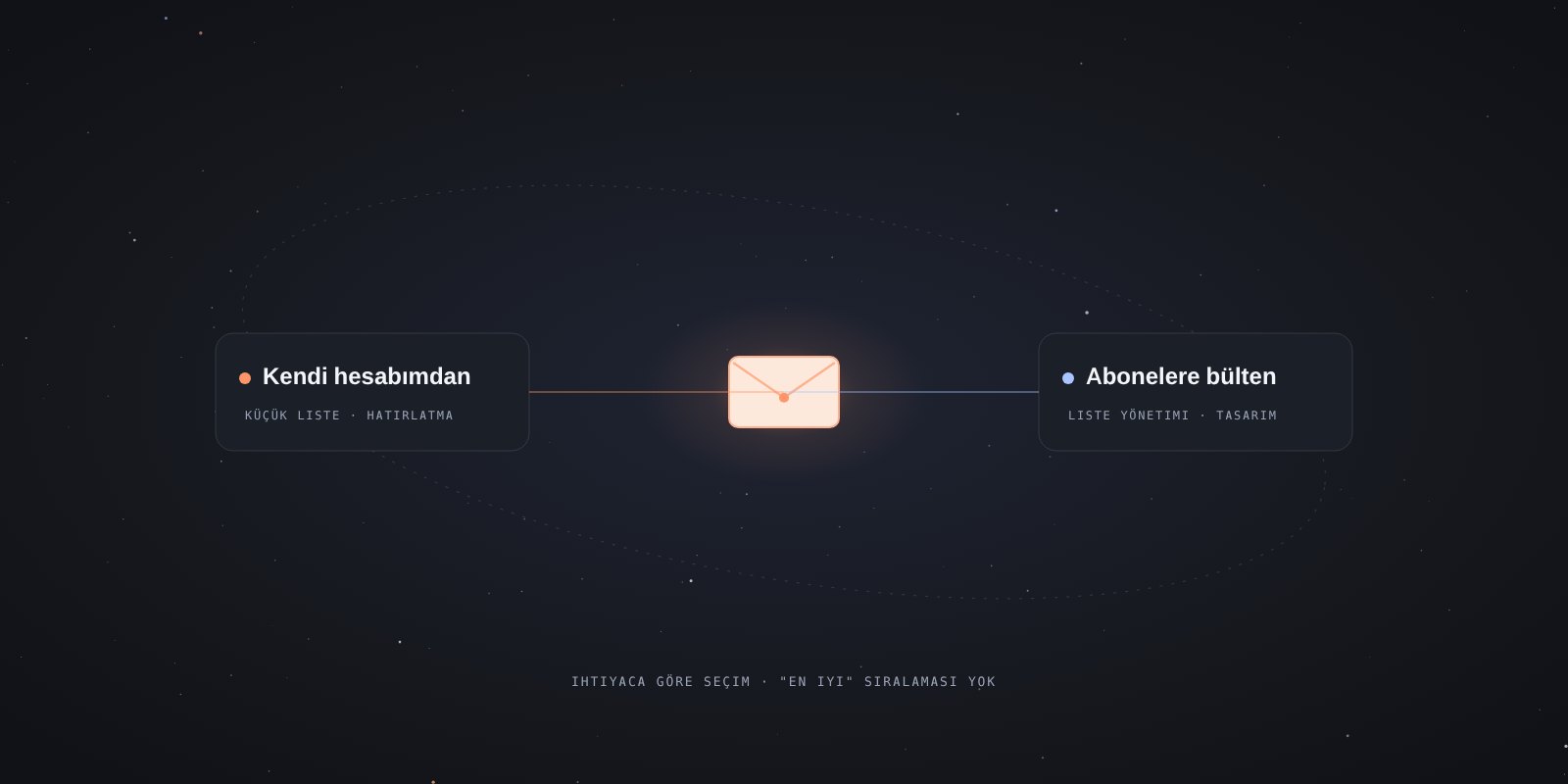
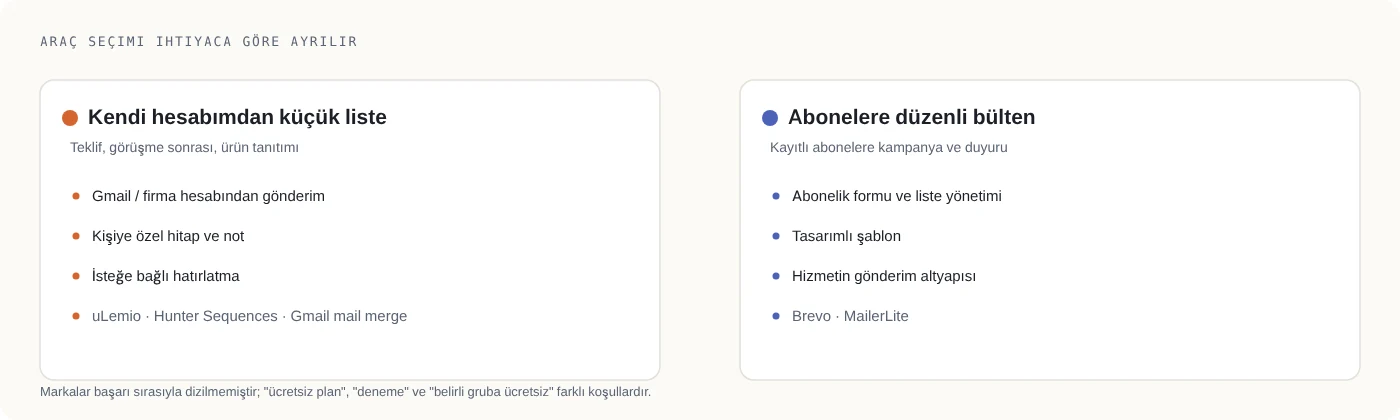
Kendi adresinizden kişiye özel teklif gönderip cevapları takip edecekseniz uLemio veya Hunter’a bakın. Düzenli bülten için Brevo, MailerLite, Mailchimp, Sender ve EmailOctopus seçenekleri var. Birkaç kişiye aynı duyuruyu bir kez gönderecekseniz Gmail’in Gizli (BCC) alanı yeterli olabilir.
uLemio, bu sitenin yazarı Tufan Erdoğan’ın geliştirdiği ürün. Tablodaki sınırlar sağlayıcıların 15 Kasım 2026 tarihindeki plan ve yardım sayfalarına dayanıyor.
Ücretsiz toplu mail programlarının sınırları
| Seçenek | Hangi iş için? | Ücretsiz kullanım |
|---|---|---|
| uLemio | Kendi adresinizden kişiye özel teklif ve hatırlatma | Pilota katılan ilk 100 hesap ücretsiz kalır. En fazla 4 bağlı hesap, her birinden günde 30 mail. |
| Hunter | Adres araştırma ve bağlı hesabınızdan takipli gönderim | Ayda 50 araç kredisi, 1 bağlı hesap ve kampanya başına 500 alıcı. Ücretsiz planda SMTP/IMAP bağlantısı yok. |
| Brevo | Abonelere bülten veya duyuru | Günde 300 mail. Kullanılmayan hak ertesi güne geçmez. |
| MailerLite | Küçük bir abone listesine düzenli bülten | 250 aktif abone ve 30 günde 2.500 mail. |
| Mailchimp | Tek bir abone listesine bülten ve temel rapor | 250 kişi, ayda 500 mail, günde 250 mail. |
| Sender | Bülten ve kayıt formu | 2.500 abone ve ayda 15.000 mail. |
| EmailOctopus | Düzenli bülten ve basit bir abonelik formu | 2.500 abone ve ayda 10.000 mail. |
| Gmail | Aynı duyuruyu küçük bir gruba gönderme | Gizli alanı mevcut Gmail sınırlarına tabidir. Posta birleştirme uygun Workspace planlarında bulunur. |
Abone sayısı, listenizde tutabildiğiniz kişi sayısıdır. Gönderim sınırı ise belli bir sürede kaç mail atabileceğinizi gösterir. Örneğin 200 kişiye ayda dört bülten göndermek 800 mail eder. Mailchimp’in ücretsiz planına 200 kişilik liste sığar. Dört gönderim aylık 500 maili aşar.
“Ücretsiz” hangi koşulla?
- Ücretsiz plan: Belirli kişi ve gönderim sınırlarıyla kullanıma devam edebilirsiniz. Brevo, MailerLite, Mailchimp, Sender, EmailOctopus ve Hunter’ın tabloda yer alan seçenekleri bu türdendir.
- Ücretsiz deneme: Ücretli bir planı belirli süreyle denersiniz. Örneğin Lemlist, çok kanallı planı için 14 günlük deneme sunar. Süre bitince kullanmaya devam etmek için ücretli plan gerekir. Lemlist’te kişiye özel görselli mail örneği · Lemlist deneme koşulları
- Pilot kullanım: uLemio’ya pilotta katılan ilk 100 hesap ücretsiz kalır. Sonraki kayıtların koşulları ayrıca duyurulur.
1. uLemio ile kendi adresinizden kişiye özel gönderim
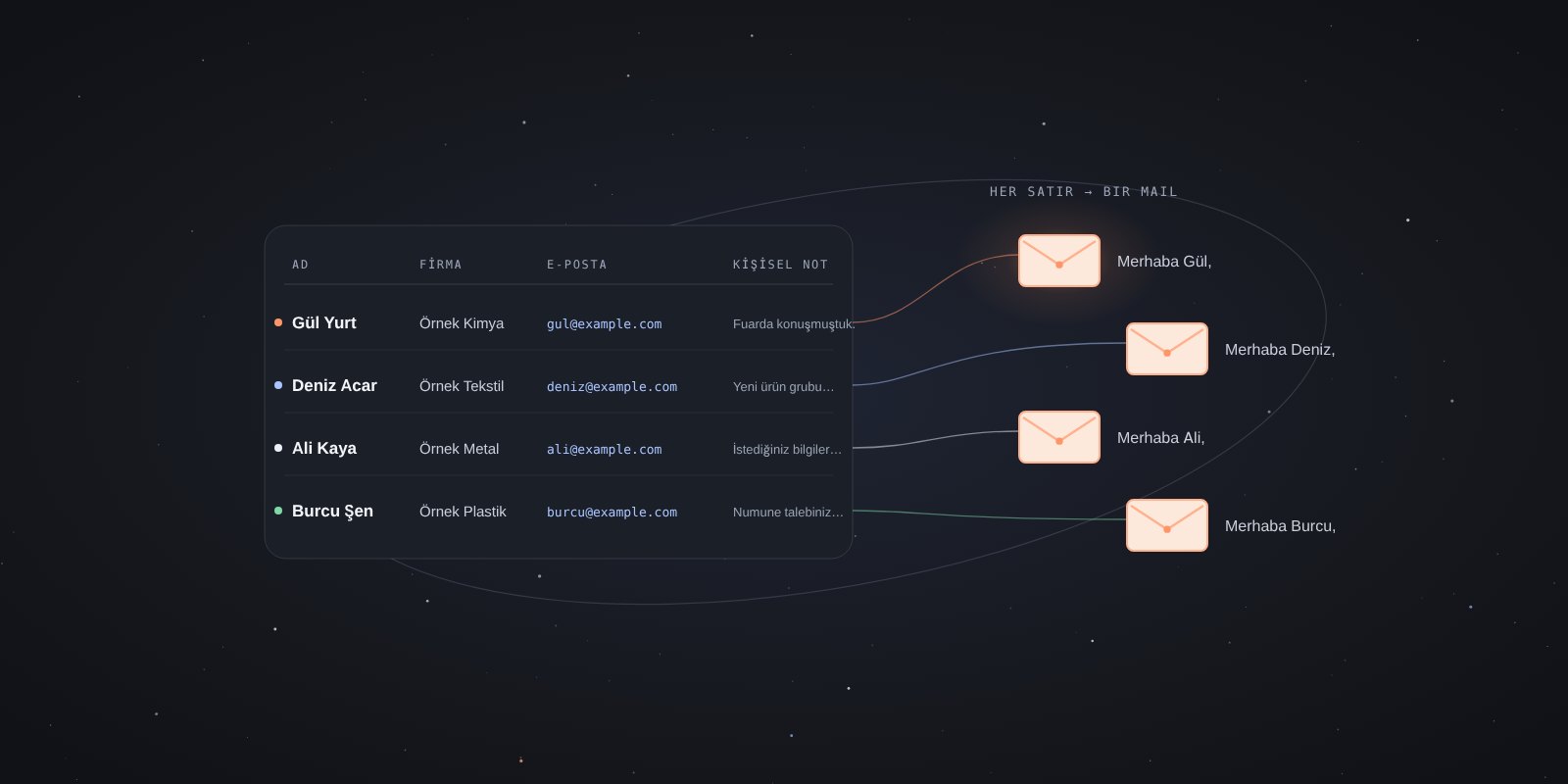
Bir Excel veya CSV listesine teklif, fuar sonrası teşekkür ya da kısa bir duyuru göndermek için kullanabilirsiniz. Türkçe veya İngilizce arayüzden Gmail, Google Workspace, Yandex ya da desteklenen bir firma adresini bağlayın. Mesaja ad, firma ve kendi yazdığınız görüşme notunu ekleyin.
İsterseniz en fazla iki hatırlatma hazırlayın. Bir kişi cevap verdiğinde o kişiye kalan hatırlatmalar durur. İlk mail ve hatırlatmalar aynı günlük 30 mail sınırını paylaşır. Bir gönderime bağlı e-posta hesabı başına en fazla 30 kişi eklenebilir. Başka bir gönderimde ilk maili veya hatırlatmayı bekleyen kişiler varsa boş yer azalır. uLemio’yu inceleyin
uLemio’da ilk gönderim nasıl hazırlanır?
-
Hesap oluşturun
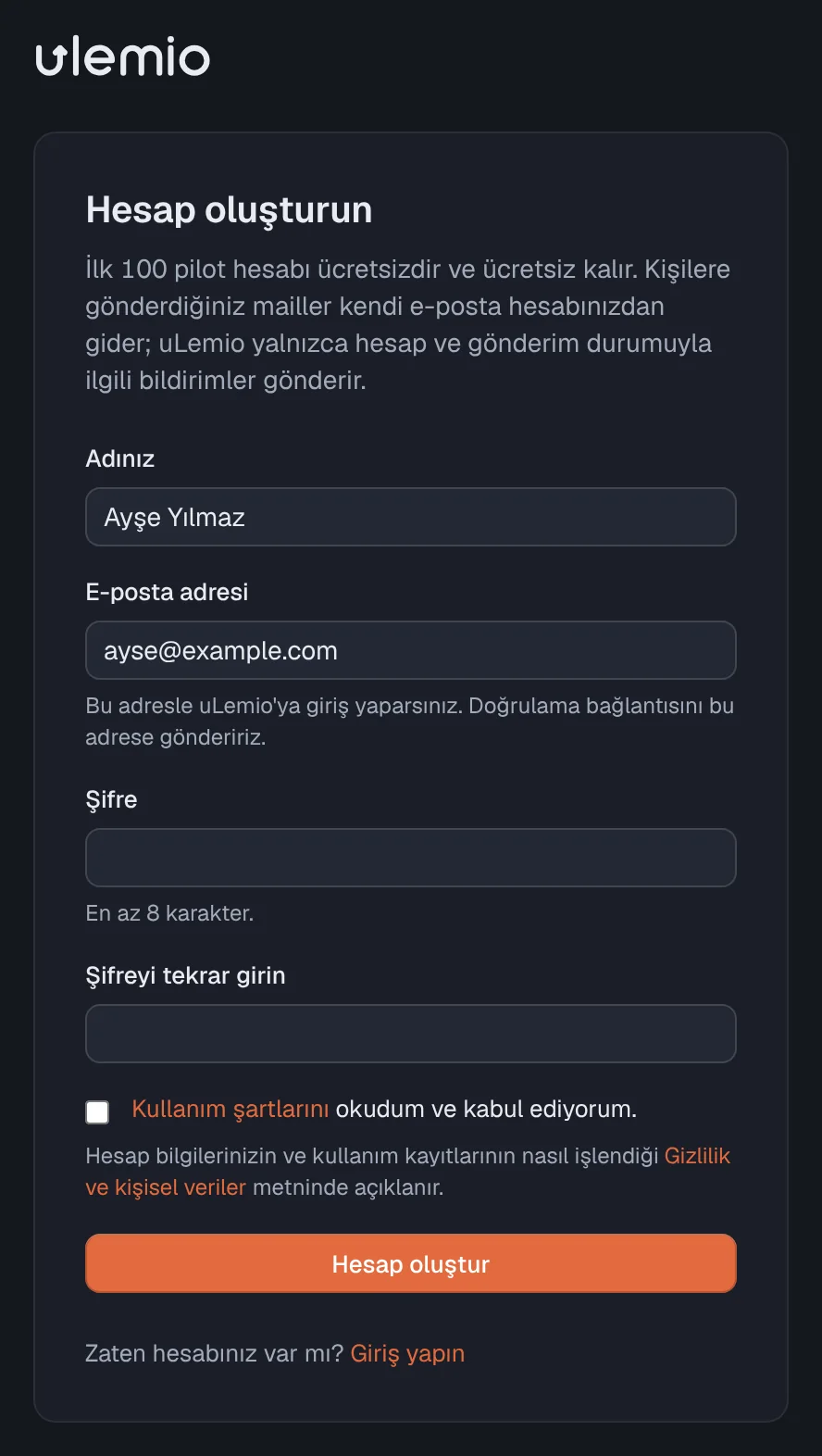
ulemio.com/register sayfasında adınızı, e-posta adresinizi ve bir şifre yazın, kullanım şartlarını onaylayın. Adresinize gelen doğrulama bağlantısını açınca hesabınız hazırdır. İlk 100 pilot hesabı ücretsizdir; kart bilgisi istenmez.
-
E-posta hesabınızı bağlayın
Mailler kendi adresinizden gönderilir. “Otomatik bul”u seçip adresinizi yazın. uLemio sağlayıcınızı bulup bağlantı adımlarını gösterir. Gmail ve Google Workspace için Google’dan 16 karakterli bir uygulama şifresi alıp şifre alanına yapıştırın. Yandex ve desteklenen firma adreslerini de bağlayabilirsiniz. Outlook.com, Hotmail ve Microsoft 365 desteklenmiyor.
-
Listenizi yükleyin
CSV (.csv) veya XLSX (.xlsx) dosyanızı seçin; dilerseniz adresleri kopyalayıp yapıştırın. uLemio yaygın sütun başlıklarını tanır. E-posta, ad ve firma alanlarının doğru sütundan geldiğini kontrol edip “Listeyi yükle”ye basın. Kişiye özel bir cümle yazdıysanız o sütunu “Kişisel not sütunu” olarak seçin.
-
Mesajınızı yazın
Konuyu ve ilk maili yazın.
{ad},{firma}ve{kişisel}alanları her kişi için listenizden dolar; önizlemede alıcının göreceği maili görürsünüz. İsterseniz cevap vermeyenler için en fazla iki hatırlatma ekleyin. -
Gün ve saatleri seçin
Hazır ayar hafta içi 09:00–18:00’dir; size uyuyorsa dokunmadan geçin. uLemio mailleri bu saatlere yayarak gönderir. Bir e-posta hesabından günde en fazla 30 mail gönderilir; ilk mailler ve hatırlatmalar bu sayıya dahildir.
-
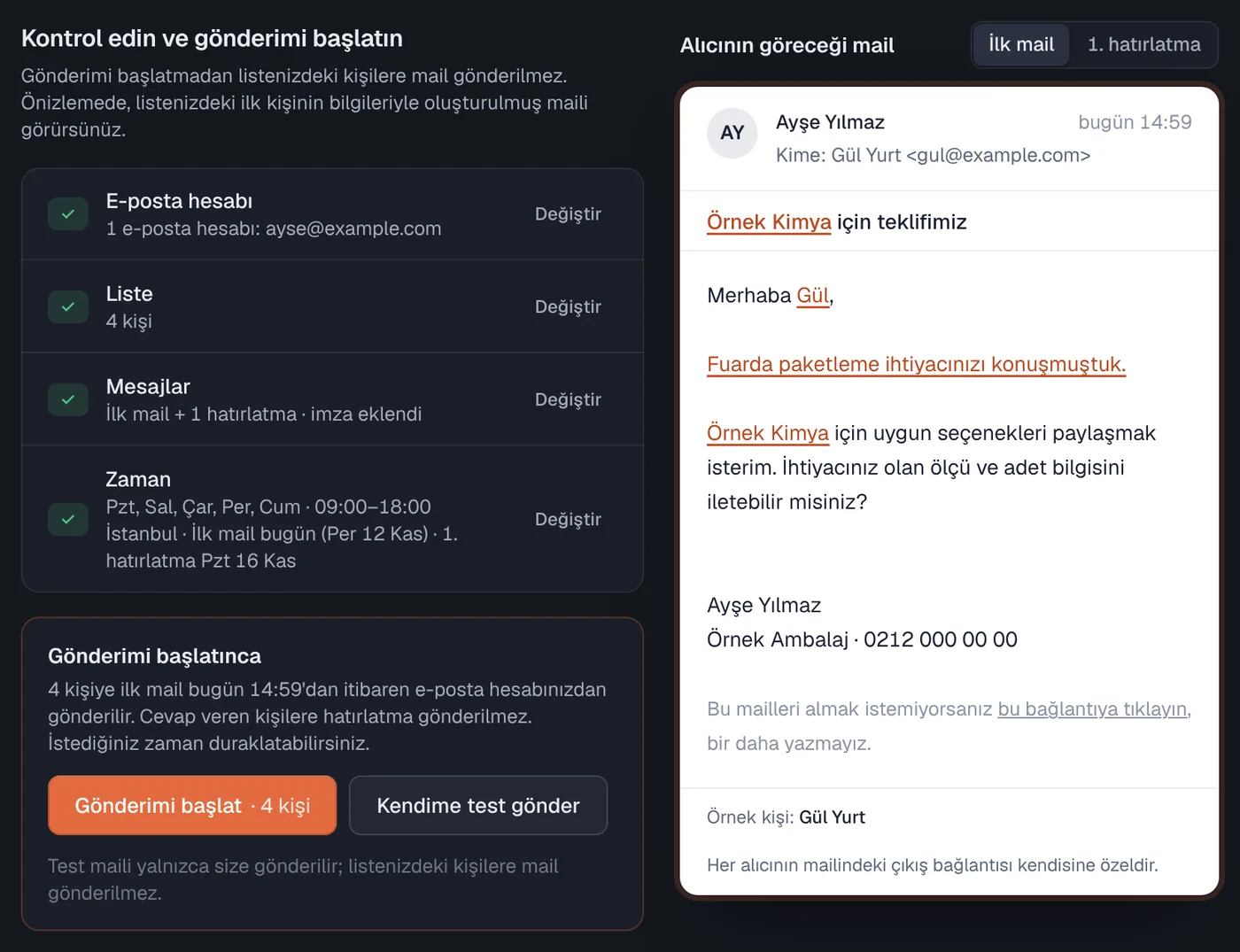
Kontrol edin ve başlatın
Özeti ve alıcının göreceği maili kontrol edin; isterseniz “Kendime test gönder” ile maili önce kendi gelen kutunuzda görebilirsiniz. Hazır olduğunuzda “Gönderimi başlat”a basın. Sonrası otomatik ilerler: cevap veren kişiye hatırlatma gönderilmez, gönderimi istediğiniz zaman duraklatabilirsiniz.
2. Hunter ile adres araştırması ve takipli gönderim
Kişi adreslerini araştırmayı ve kendi hesabınızdan mail göndermeyi aynı yerde yapmak istiyorsanız Hunter’ı inceleyebilirsiniz. Ücretsiz planda tek bir e-posta hesabı bağlanır. 50 aylık kredi, adres bulma ve doğrulama gibi işlemler içindir. 500 alıcı sınırı bir kampanyaya ekleyebileceğiniz kişi sayısını gösterir. Hunter’ın ücretsiz planı
3. Brevo ile günlük 300 bülten gönderimi
Günde 300 kişiye kadar bir duyuru veya bülten hazırlamak için Brevo’yu kullanabilirsiniz. Mesajı Brevo gönderir ve ücretsiz maillerde Brevo ibaresi bulunur. Listeniz 300 kişiyi aşıyorsa gönderimi birden fazla güne bölün. Alan adınızı doğrulamak ve abonelik formunu hazırlamak için de zaman ayırın. Brevo’nun ücretsiz planı
4. MailerLite ile küçük bir abone listesine bülten
Abonelik formu oluşturup küçük bir listeye düzenli bülten gönderebilirsiniz. Gönderim MailerLite üzerinden yapılır. Listenizin 250 aktif aboneyi, gönderimlerinizin de 30 günde 2.500 maili aşmaması gerekir. MailerLite plan koşulları
5. Mailchimp ile ayda birkaç duyuru
Tek bir abone listesine ara sıra duyuru gönderecekseniz Mailchimp’in temel şablonlarını ve raporlarını kullanabilirsiniz. Bülten Mailchimp üzerinden gönderilir. 250 kişiye iki tam gönderim, ücretsiz aylık 500 mail hakkını doldurur. Mailchimp’in ücretsiz planı
6. Sender ile kayıt formu ve düzenli bülten
Listenizi bir kayıt formuyla büyütüyor ve düzenli bülten gönderiyorsanız Sender’a bakabilirsiniz. Ücretsiz plan 2.500 aboneye ve ayda 15.000 gönderime kadar kullanım sunar. Mailler Sender üzerinden gider ve ücretsiz planda Sender ibaresi görünür. Sender’ın ücretsiz planı
7. EmailOctopus ile 2.500 aboneye kadar bülten
EmailOctopus’un ücretsiz Starter planında 2.500 aboneye kadar liste tutabilir ve ayda 10.000 mail gönderebilirsiniz. Tek bir abonelik formu ve açılış sayfası oluşturabilirsiniz. Mesajları EmailOctopus gönderir ve ücretsiz maillerde ürünün ibaresi yer alır. EmailOctopus planları
8. Gmail’de Gizli alanıyla tek seferlik duyuru
Birkaç kişiye aynı kısa mesajı bir kez gönderecekseniz yeni bir hesap açmanız gerekmeyebilir. Gmail’de adresleri Gizli (BCC) alanına ekleyin. Kime ve Cc alanlarında görünmesini istemediğiniz adres kalmadığını kontrol edin. Her alıcıya adıyla başlayan ayrı bir kopya için hesabınızın Posta birleştirmeyi desteklemesi gerekir. Gmail’de toplu mail gönderme adımları
Sık sorulanlar
En iyi ücretsiz toplu mail gönderme programı hangisi?
Bir müşteriye kendi adresinizden teklif gönderip cevabını takip edecekseniz uLemio veya Hunter’a bakın. Abonelerinize bülten için listeniz ve ayda kaç kez göndereceğiniz üzerinden seçim yapın. Örneğin 1.000 aboneye bir kerede ulaşmanız gerekiyorsa günlük 300 mail sunan bir planı seçmeden önce gönderimi nasıl tamamlayacağınızı kontrol edin.
Gmail ile ücretsiz toplu mail atılır mı?
Evet. Kişisel Gmail’de Gizli alanıyla aynı duyuruyu bir gruba gönderebilirsiniz. Herkese adıyla hitap eden ayrı mailler için Gmail’in Posta birleştirme özelliği uygun Workspace planlarında kullanılabilir.
Ücretsiz toplu mail programı kullanırken neyi kontrol etmeliyim?
Aracın posta hesabınızda hangi izinleri istediğine, kişi listesini nerede sakladığına ve erişimi nasıl kaldırabileceğinize bakın. Birkaç test adresiyle göndereni, kişiye özel alanları ve varsa abonelikten çıkma bağlantısını deneyin.