Outlook’tan toplu mail nasıl gönderilir?
Outlook’ta alıcıları Gizli (BCC) alanında saklayın, yeni Outlook’ta ayrı kopya gönderin veya Word ile Excel listesinden kişiye özel mail hazırlayın.
İçindekiler
- Outlook uygulaması ile e-posta hesabınızı ayırın
- 1. Outlook’ta adresleri gizleyerek toplu mail gönderme
- 2. Yeni Outlook’ta her alıcıya ayrı kopya gönderme
- 3. Excel listesiyle Word ve klasik Outlook’tan kişiye özel mail gönderme
- Outlook’tan tek seferde kaç kişiye mail gönderilir?
- Outlook’tan gönderilen teklifi nasıl takip edersiniz?
- Outlook’ta açtığınız hesap Microsoft’ta değilse
- Sık sorulanlar
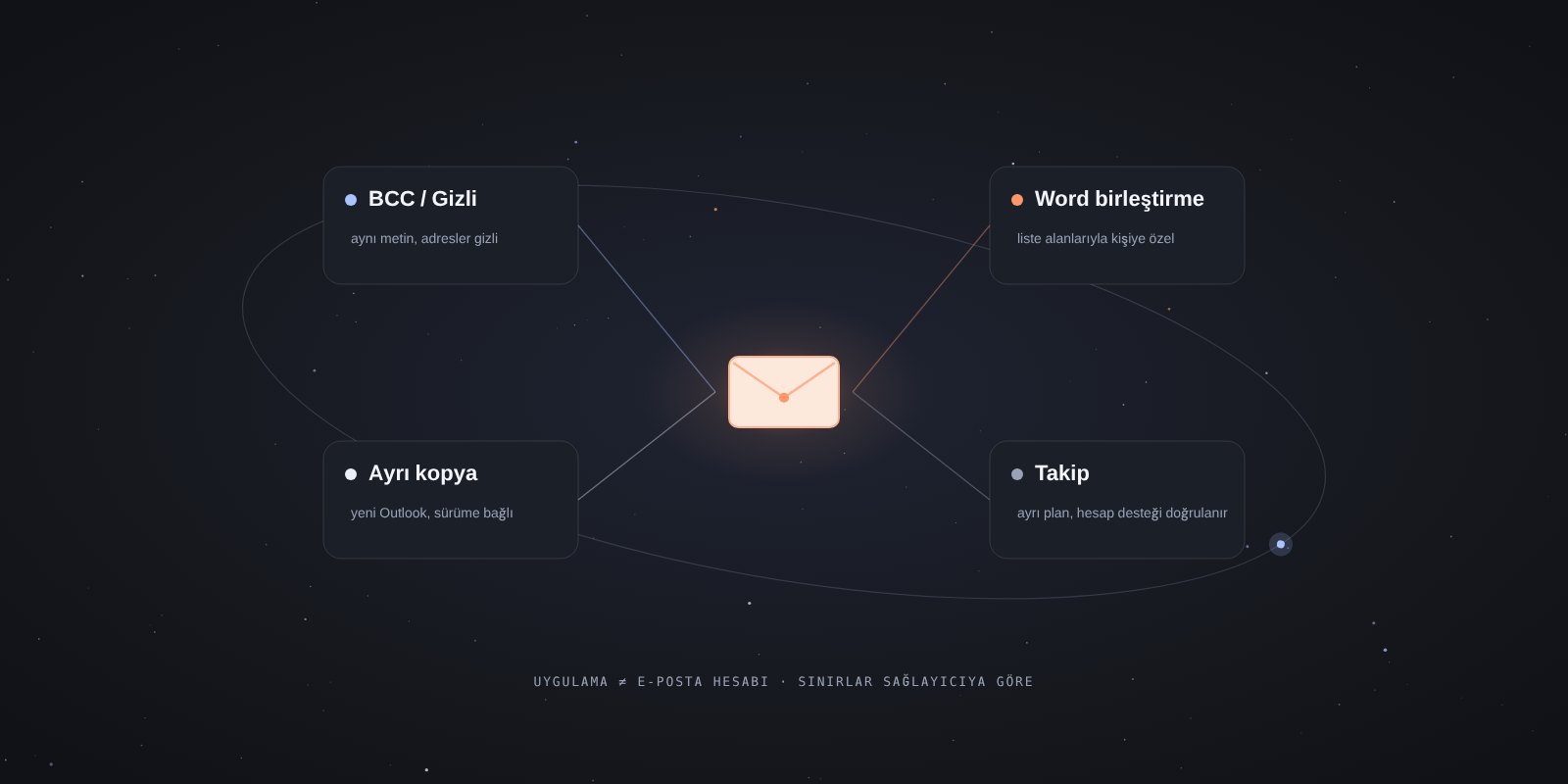
Outlook’tan küçük bir gruba aynı duyuruyu göndermek ve adresleri gizlemek için Gizli (BCC) alanını kullanın. Windows için yeni Outlook’ta, hesabınızda varsa, her kişiye aynı metnin ayrı bir kopyasını gönderen bir seçenek de bulunur. Excel listesindeki ad ve firma bilgilerini her alıcı için değiştirmek istiyorsanız Word ve klasik Outlook’u birlikte kullanın.
| Yapacağınız iş | Yöntem |
|---|---|
| Aynı mesajı göndermek ve adresleri gizlemek | Outlook’ta Gizli (BCC) |
| Aynı mesajın her alıcıya ayrı kopyasını göndermek | Windows için yeni Outlook’ta, hesabınızda varsa ayrı kopya |
| Excel’den alıcının adı veya firmasıyla ayrı mesaj hazırlamak | Word ve klasik Outlook |
| Cevap vermeyenlere hatırlatma yazmak | Cevapları kontrol edip mevcut yazışmadan takip etmek |
Outlook uygulaması ile e-posta hesabınızı ayırın
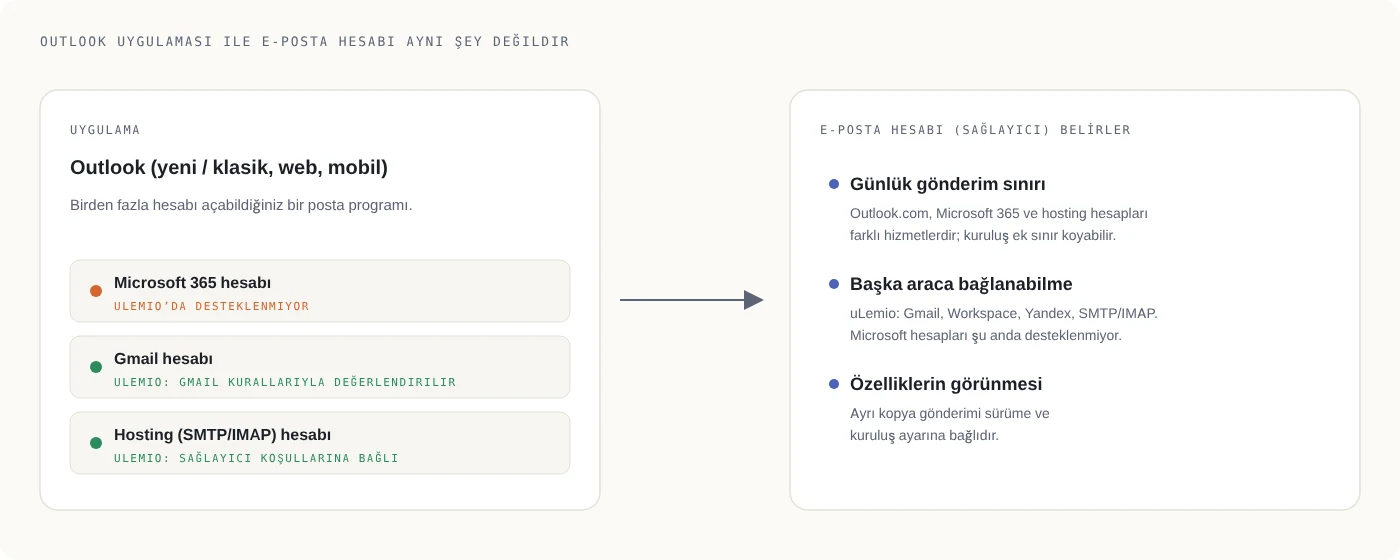
Outlook’u açtığınızda gördüğünüz firma adresi Microsoft 365’te, Google Workspace’te veya bağımsız bir e-posta sağlayıcısında olabilir. Firmanızın adını taşıyan bir adresin sonuna bakarak sağlayıcıyı anlayamazsınız. Hesap ayrıntılarını e-posta yöneticinize sorun veya firmanızın kurulum bilgilerine bakın.
Uygulama sürümü hangi düğmeleri göreceğinizi, sağlayıcı ise günlük sınırı ve hesabı başka bir hizmete bağlayıp bağlayamayacağınızı etkiler.
1. Outlook’ta adresleri gizleyerek toplu mail gönderme
- Outlook’ta yeni bir mail açın.
- Yeni Outlook’ta alıcı satırındaki Gizli (Bcc) alanını açın. Klasik Outlook’ta görünmüyorsa yeni mail penceresinin Seçenekler sekmesinden Gizli (Bcc) seçeneğini gösterin.
- Birbirini görmemesi gereken kişilerin adreslerini Gizli alanına ekleyin. Kime ve Bilgi (Cc) alanlarını gözden geçirin.
- Konuyu ve mesajı yazın. Duyuruyu önce size ait bir adrese göndererek görünümünü kontrol edebilirsiniz.
Gizli’ye yazılan kişiler birbirinin adresini görmez. Örneğin ayrı müşterilerinize aynı tatil duyurusunu gönderirken bu alanı kullanabilirsiniz. Herkes aynı metni alır ve kişiye özel bir hitap için başka yöntem gerekir. Microsoft’un Bcc rehberi
2. Yeni Outlook’ta her alıcıya ayrı kopya gönderme
Windows için yeni Outlook’ta bir mail oluşturun. Alıcıları ekleyin ve Gönder düğmesinin yanındaki oku açın. Menüde Adres mektup birleştirmeyi başlat görünüyorsa seçin. Her alıcı aynı mesajın kendisine gönderilen ayrı bir kopyasını alır.
Bu seçenek ad, firma veya Excel’deki başka bir alanı otomatik olarak mesaja eklemez. Önce kontrol ettiğiniz iki farklı adresle küçük bir test yapın. Menüyü göremiyorsanız kullandığınız Outlook sürümünü kontrol edin. Microsoft’un yeni ve klasik Outlook açıklaması
3. Excel listesiyle Word ve klasik Outlook’tan kişiye özel mail gönderme
Word ve klasik Outlook ile Excel listenizdeki her kişiye adıyla başlayan ayrı bir mail hazırlayabilirsiniz. Örneğin listedeki iki satır şöyle olabilir.
| Ad | Firma | E-posta |
|---|---|---|
| Gül | Örnek Kimya | gul@example.com |
| Deniz | Örnek Tekstil | deniz@example.com |
- Excel dosyasına e-posta, ad ve firma sütunlarını ekleyin. Her kişiyi tek bir satıra yazın.
- Word’de Postalar sekmesinde Adres Mektup Birleştirme’yi Başlat menüsünden e-posta iletilerini seçin.
- Alıcıları Seç menüsünden mevcut liste seçeneğini kullanıp Excel dosyanızı, ardından doğru çalışma sayfasını açın.
- İleti metnini yazın. Birleştirme Alanı Ekle ile adı hitaba ve gerekiyorsa firma bilgisini metne yerleştirin.
- Sonuçların Önizlemesi bölümünde birkaç kişi seçip alanları kontrol edin. Adı veya firması boş satırların nasıl göründüğüne de bakın.
- Bitir ve Birleştir menüsünden e-posta gönderme seçeneğini kullanın. Kime alanına e-posta adresinin bulunduğu sütunu seçin ve konu satırını yazın.
Örneğin ilk alıcı kendi kopyasını “Merhaba Gül, Örnek Kimya için hazırladığımız fiyat tablosunu paylaşıyorum” diye görür. Standart Windows birleştirmesinde Cc/Bcc veya ek dosya seçenekleri yoktur. Erişim koşulları uygunsa PDF yerine belge bağlantısını mesaja koyabilirsiniz. Önce size ait bir test adresiyle deneyin. Microsoft’un Word rehberi · Excel liste örneği
Outlook’tan tek seferde kaç kişiye mail gönderilir?
Sınır adresinizin sağlayıcısına, Outlook sürümünüze ve hesabınızın kurallarına bağlıdır. Outlook.com ile işletmenizde kullandığınız Microsoft 365 hesabı için farklı sınırlar vardır. Outlook’a Gmail hesabı eklediyseniz Gmail’in sınırları geçerlidir. Sınır uyarısı alırsanız listenin tamamını yeniden göndermeden önce hangi kişilerin mesajı aldığını ve hangi adreslerin hata verdiğini kontrol edin. Outlook.com sınırları · Microsoft 365 Exchange Online sınırları
Outlook’tan gönderilen teklifi nasıl takip edersiniz?
Excel listenize İlk mail tarihi, Cevap ve Sonraki adım sütunlarını ekleyebilirsiniz. Örneğin fiyat isteyen birine teklif gönderdikten sonra ilk mailin tarihini yazın. “Gelecek hafta değerlendireceğiz” cevabı gelirse belirttiği tarihe uyun. Hatırlatma gerekiyorsa ilk maili yanıtlayıp kısa bir soru sorun. Hatırlatma maili örnekleri
Outlook’ta açtığınız hesap Microsoft’ta değilse
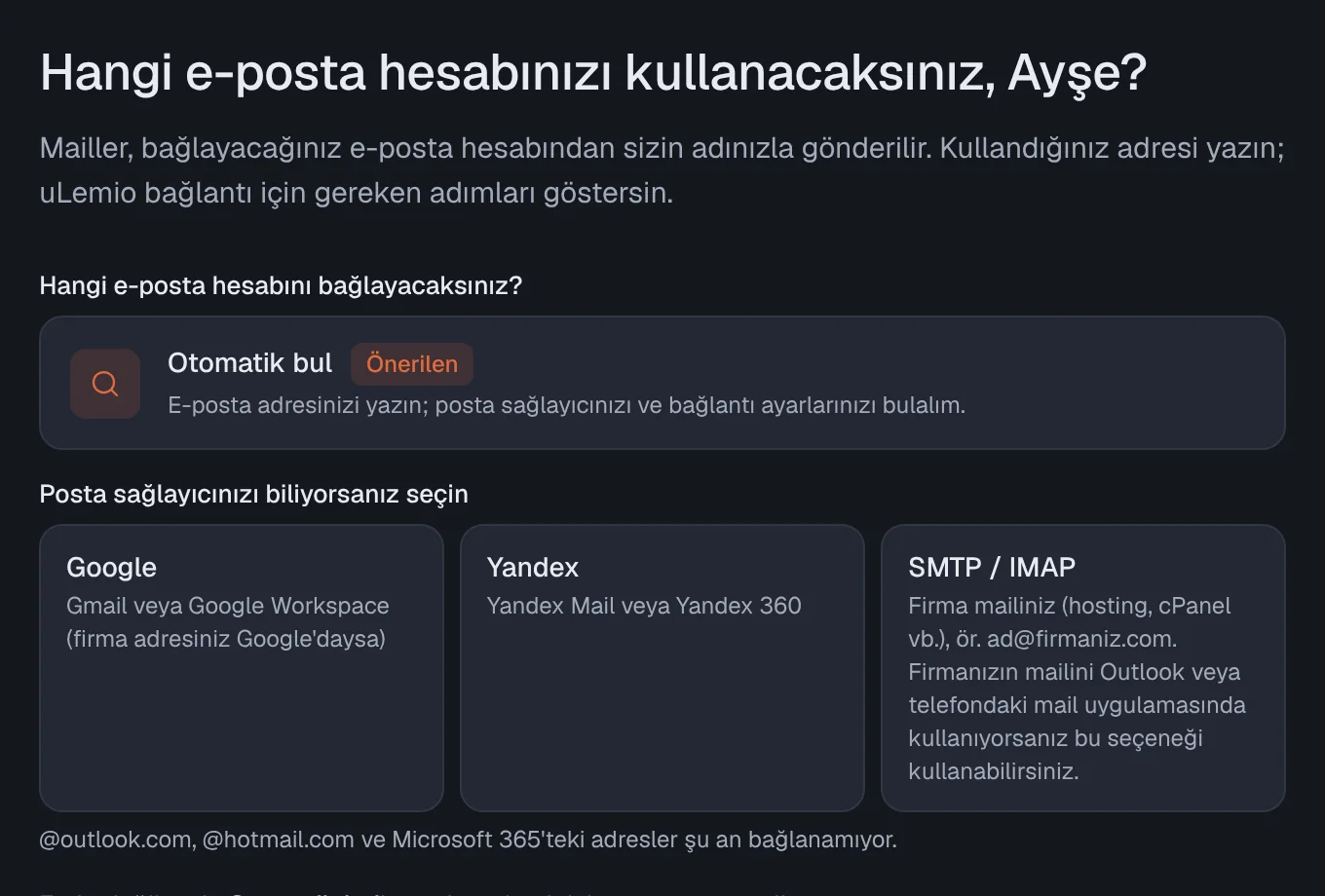
uLemio Outlook.com, Hotmail ve Microsoft 365 hesaplarına şu anda bağlanamıyor. Ancak Outlook uygulamasında açtığınız hesap Gmail, Google Workspace, Yandex veya desteklenen bir firma e-posta hesabıysa aynı adresi uLemio’ya doğrudan bağlayabilirsiniz. Adresle bağlantı seçenekleri gösterilir ve gönderim o hesaptan yapılır.
-
Hesap oluşturun
ulemio.com/register sayfasında adınızı, e-posta adresinizi ve bir şifre yazın, kullanım şartlarını onaylayın. Adresinize gelen doğrulama bağlantısını açınca hesabınız hazırdır. İlk 100 pilot hesabı ücretsizdir; kart bilgisi istenmez.
-
E-posta hesabınızı bağlayın
Mailler kendi adresinizden gönderilir. “Otomatik bul”u seçip adresinizi yazın. uLemio sağlayıcınızı bulup bağlantı adımlarını gösterir. Gmail ve Google Workspace için Google’dan 16 karakterli bir uygulama şifresi alıp şifre alanına yapıştırın. Yandex ve desteklenen firma adreslerini de bağlayabilirsiniz. Outlook.com, Hotmail ve Microsoft 365 desteklenmiyor.
-
Listenizi yükleyin
CSV (.csv) veya XLSX (.xlsx) dosyanızı seçin; dilerseniz adresleri kopyalayıp yapıştırın. uLemio yaygın sütun başlıklarını tanır. E-posta, ad ve firma alanlarının doğru sütundan geldiğini kontrol edip “Listeyi yükle”ye basın. Kişiye özel bir cümle yazdıysanız o sütunu “Kişisel not sütunu” olarak seçin.
-
Mesajınızı yazın
Konuyu ve ilk maili yazın.
{ad},{firma}ve{kişisel}alanları her kişi için listenizden dolar; önizlemede alıcının göreceği maili görürsünüz. İsterseniz cevap vermeyenler için en fazla iki hatırlatma ekleyin. -
Gün ve saatleri seçin
Hazır ayar hafta içi 09:00–18:00’dir; size uyuyorsa dokunmadan geçin. uLemio mailleri bu saatlere yayarak gönderir. Bir e-posta hesabından günde en fazla 30 mail gönderilir; ilk mailler ve hatırlatmalar bu sayıya dahildir.
-
Kontrol edin ve başlatın
Özeti ve alıcının göreceği maili kontrol edin; isterseniz “Kendime test gönder” ile maili önce kendi gelen kutunuzda görebilirsiniz. Hazır olduğunuzda “Gönderimi başlat”a basın. Sonrası otomatik ilerler: cevap veren kişiye hatırlatma gönderilmez, gönderimi istediğiniz zaman duraklatabilirsiniz.
Sık sorulanlar
Outlook’ta Gizli (BCC) alanındaki kişiler birbirini görür mü?
Gizli alanındaki kişiler birbirinin adresini görmez. Kime ve Bilgi (Cc) alanlarına eklenen adresler diğer alıcılara görünebilir.
Yeni Outlook ve Word aynı kişiselleştirmeyi yapar mı?
Windows için yeni Outlook’un ayrı kopya özelliğinde herkes aynı metni alır. Word ve klasik Outlook ile her alıcıya Excel listenizdeki adı veya firma bilgisiyle ayrı bir metin oluşturabilirsiniz.
Outlook’ta okuduğum Gmail hesabını uLemio’ya bağlayabilir miyim?
Evet. Outlook’ta hangi uygulamayla okuduğunuzdan bağımsız olarak uLemio’ya Gmail adresinizi ve Google’ın oluşturduğu uygulama şifresini girersiniz. Gmail bağlantı adımları
Outlook.com, Hotmail veya Microsoft 365 hesabımı uLemio’da kullanabilir miyim?
Bu hesaplar şu anda desteklenmiyor. Bu rehberdeki Gizli (BCC), ayrı kopya ve Word yöntemleri için Outlook’un kendi seçeneklerini kullanabilirsiniz.