Gmail’den toplu mail nasıl gönderilir?
Gmail’de alıcıları Gizli (BCC) alanıyla saklayın, Google E-Tablolar’dan kişiye özel mail gönderin veya listenize otomatik hatırlatma planlayın.
İçindekiler
- 1. Gmail’de toplu mail gönderirken adresleri gizleme
- 2. Gmail’de Posta birleştirme ile kişiye özel mail gönderme
- 3. Gmail hesabınızı bağlayıp hatırlatma planlayın
- uLemio ile Gmail’den adım adım toplu mail gönderme
- Gmail’den günde kaç mail gönderilir?
- Gönderimden sonra neyi kontrol etmelisiniz?
- Sık sorulanlar
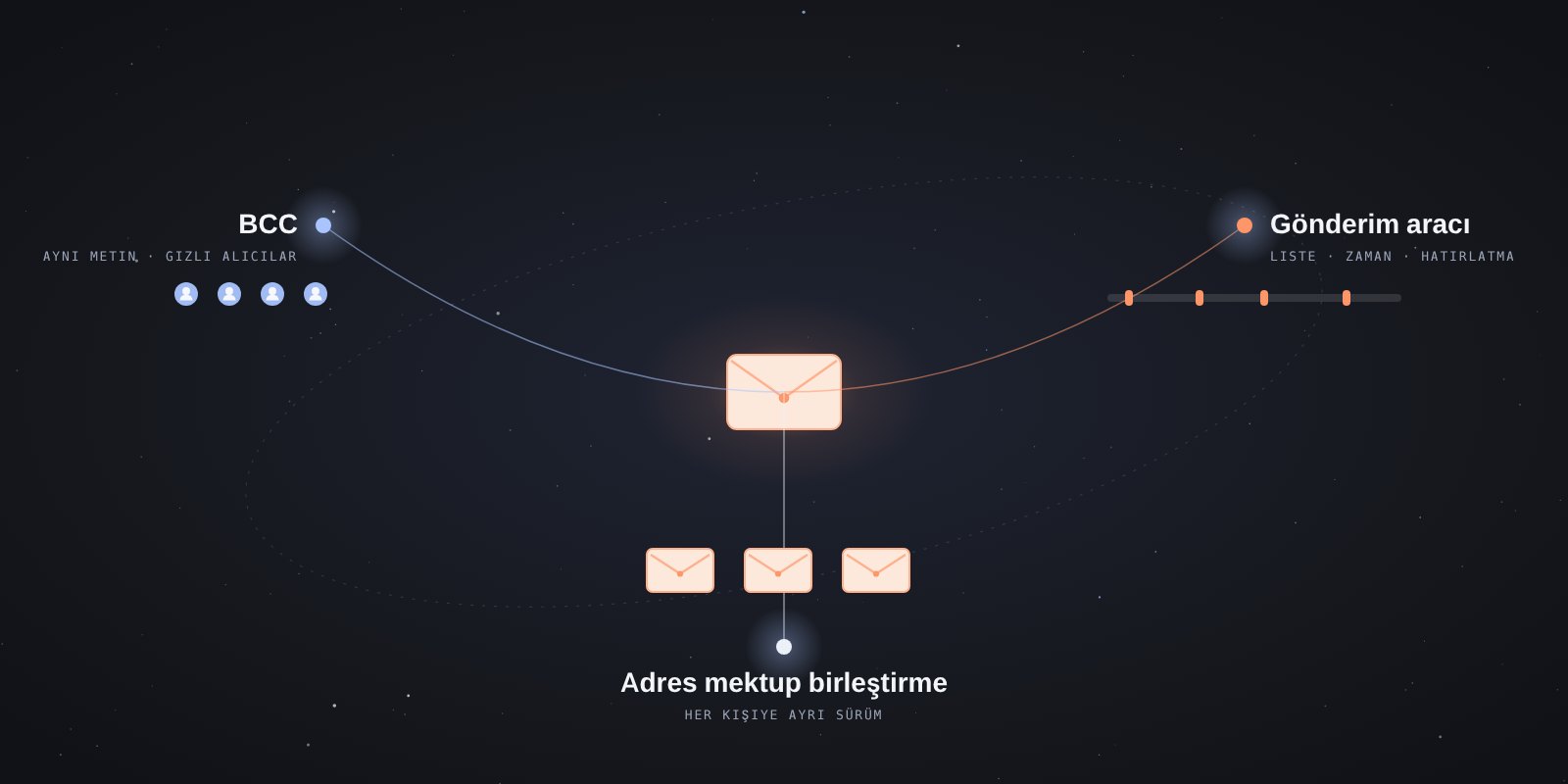
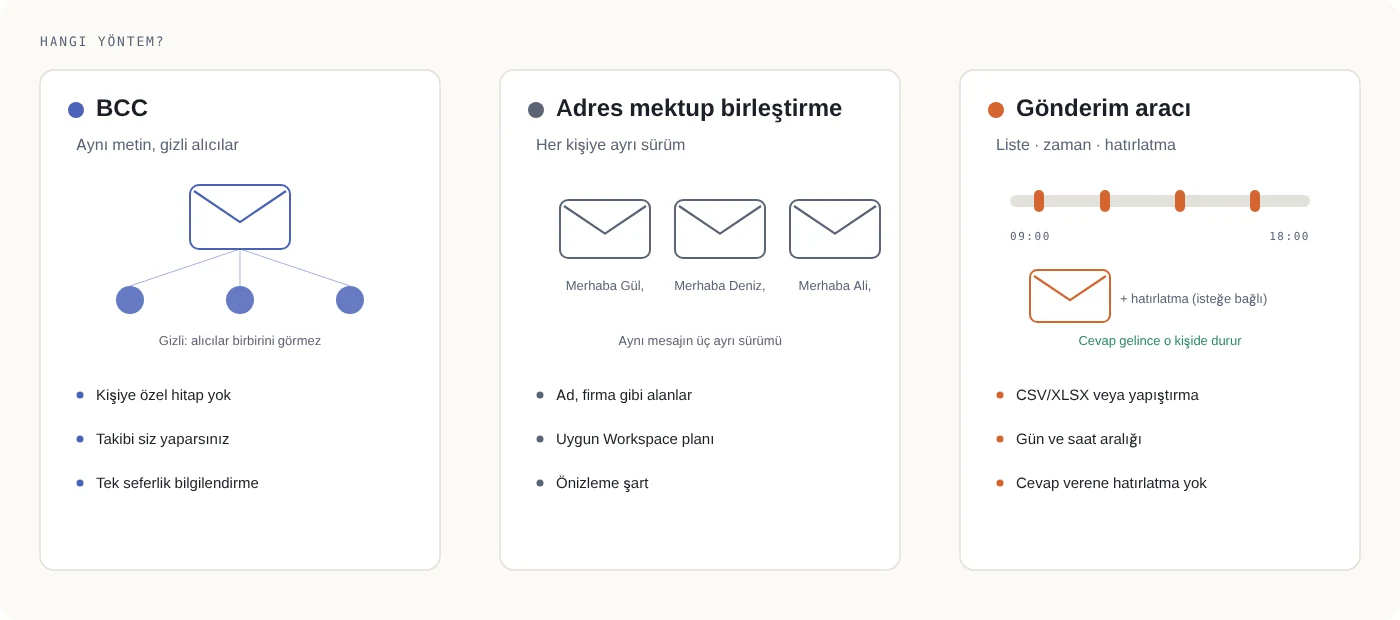
Gmail’den herkese aynı duyuruyu göndermek için alıcıları Gizli (BCC) alanına ekleyin. Her alıcıya ayrı ve kişiye özel bir mail gönderecekseniz uygun Google Workspace hesabıyla Posta birleştirme özelliğini kullanın. Bir Excel listesinden gönderip cevap vermeyenlere hatırlatma planlamak için Gmail hesabınızı uLemio gibi bir gönderim aracına bağlayabilirsiniz.
| Gmail’den yapmak istediğiniz iş | Kullanabileceğiniz yöntem | Takip |
|---|---|---|
| Küçük bir gruba aynı duyuruyu göndermek | Gizli (BCC) | Cevapları siz izlersiniz. |
| Bir tablodan herkese adıyla başlayan ayrı bir mail göndermek | Uygun Google Workspace planında Posta birleştirme | Cevapları siz izlersiniz. |
| Excel listesinden kişiye özel mail gönderip cevapları takip etmek | Gmail hesabıyla çalışan bir gönderim aracı | uLemio’da cevap verenlerin hatırlatmaları durur. |
| Abonelere düzenli bülten göndermek | Abonelik yönetimi olan bir bülten hizmeti | Abonelik ve çıkış bilgileri hizmette tutulur. |
1. Gmail’de toplu mail gönderirken adresleri gizleme
- Bilgisayarda Gmail’i açıp sol üstte Oluştur’a tıklayın.
- Alıcı satırının sağındaki Gizli (BCC) seçeneğini açın.
- Listenizdeki adresleri Gizli alanına ekleyin. Kime ve Cc (bilgi) alanlarında gizlemek istediğiniz başka adres kalmadığını kontrol edin.
- Konuyu ve metni yazın. Özellikle hassas bir listeyle çalışıyorsanız, önce size ait iki adrese deneme gönderip alıcı görünümünü kontrol edin.
Gizli alanına eklenen kişiler birbirinin adresini görmez. Kime ve Cc alanlarındaki adresler görünür olabilir. Örneğin sekiz müşteriye aynı çalışma saati duyurusunu gönderirken hepsini Gizli alanına koyabilir ve “Merhaba” diye başlayabilirsiniz. Hepsi aynı metni alır. Kişiye özel teklif için her alıcıya ayrı mail hazırlayın. Gmail’de e-posta oluşturma
Gmail’de toplu mail grubu oluşturma
Aynı kişilere düzenli yazacaksanız Google Kişiler’de bir etiket oluşturup alıcıları tek seferde ekleyebilirsiniz.
- Google Kişiler’i açın. Solda Etiketler yanındaki Etiket oluştur seçeneğine tıklayın. “Bayiler” gibi bir ad verip kaydedin.
- Eklemek istediğiniz kişileri işaretleyin. Etiketleri yönet düğmesinden yeni etiketi seçip Uygula’ya tıklayın.
- Gmail’de Oluştur’a tıklayın. Alıcı alanına etiket adını yazmaya başlayın ve çıkan grubu seçin. Gmail gruptaki kişileri ekler.
- Adreslerin görünmemesi gerekiyorsa alıcıların Gizli (BCC) alanında olduğunu doğrulayın. Göndermeden önce gruba kimlerin eklendiğini de kontrol edin.
Kişinin birden fazla adresi varsa etikette varsayılan adresi kullanılır. Yeni grubu ilk kullanımda gözden geçirmek, eski bir adrese yanlışlıkla mail göndermeyi önler. Etiket, adresleri yeniden kullanmanızı sağlar. Herkes yine aynı metni alır. Google Kişiler’de grup etiketleri
2. Gmail’de Posta birleştirme ile kişiye özel mail gönderme
Posta birleştirme, aynı taslaktan Gül’e “Merhaba Gül”, Deniz’e “Merhaba Deniz” diye başlayan ayrı mailler oluşturur. Özellik Workspace Individual, Business Standard ve Business Plus gibi uygun Google Workspace planlarında bulunur. Kişisel ücretsiz Gmail hesabınızda Posta birleştirme düğmesini aramanız gerekmez. Google’ın uygun planlar listesi
- Listenizi Google E-Tablolar’a aktarın. Adres ve ad sütunlarını ilk sekmeye yerleştirin. Excel listenizi hazırlamak için örnek tabloyu kullanabilirsiniz.
- Gmail’de Oluştur’a tıklayın. Kime satırının sağındaki Posta birleştirme simgesine tıklayıp özelliği açın.
- E-tablodan ekle’yi seçin. Tablonuzu açın ve e-posta, ad ve kullanacaksanız soyadı sütunlarını eşleştirin.
- Mesajda adı yazacağınız yere
@girip ilgili alanı seçin. Başka bir sütun eklediyseniz onu da aynı menüden seçebilirsiniz. - Bir test tablosundaki kendi adresinizle mesajı deneyin. Her satırda doğru adresin ve hitabın yer aldığını gördükten sonra asıl listeyi kullanın.
E-tablodan alıcı eklediğinizde Gmail aynı maile Cc veya Bcc eklemenize izin vermez. Özellik kişiye özel kopyalara abonelikten çıkma bağlantısı ekler. Cevap vermeyenlere hatırlatma gerekiyorsa ayrıca hazırlarsınız. Posta birleştirme adımları ve sınırları
3. Gmail hesabınızı bağlayıp hatırlatma planlayın
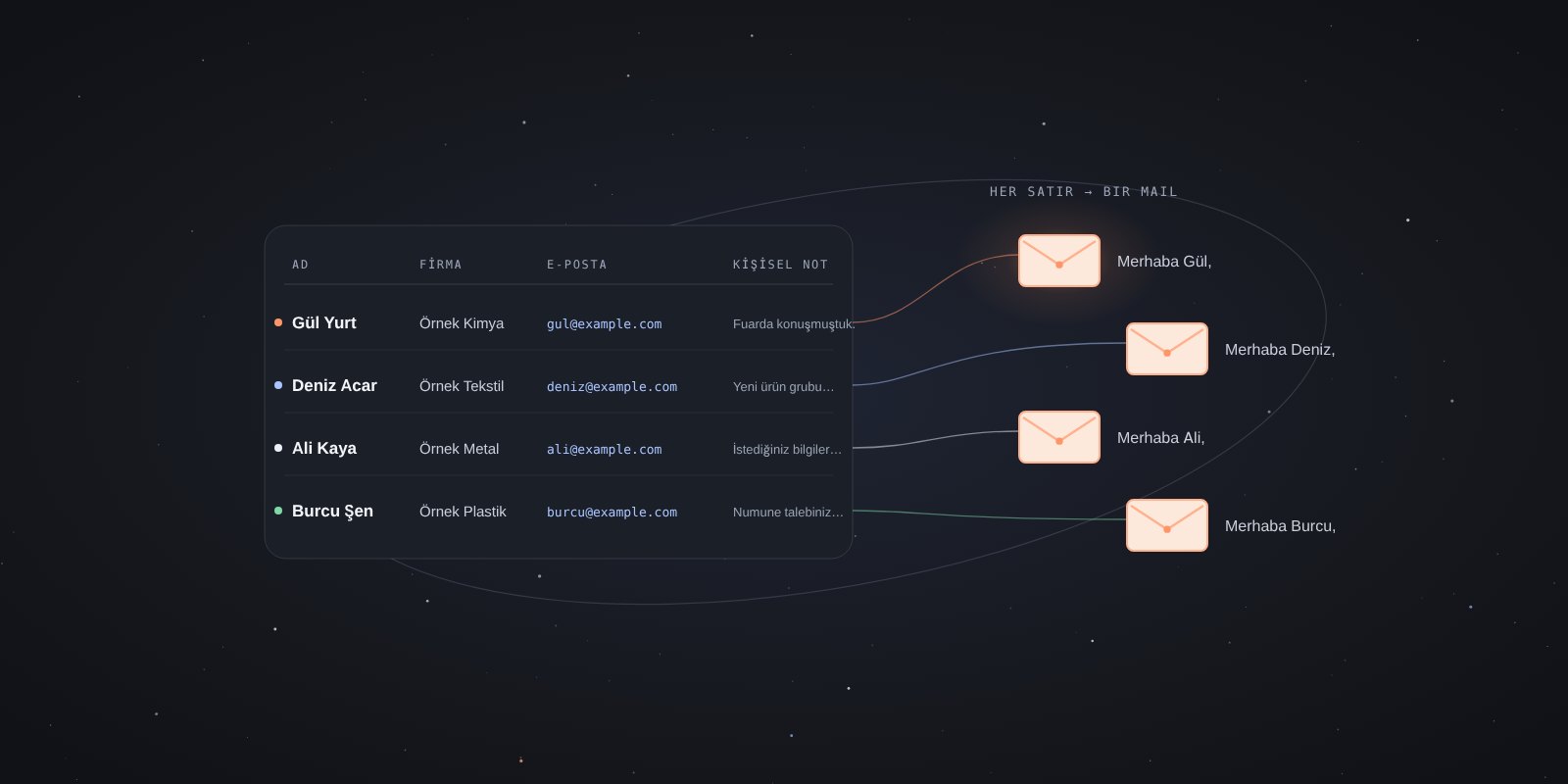
Diyelim ki bir fuardan sonra on beş kişiye yazacaksınız. Görüşme notlarını Excel’de ayrı bir sütuna koyun. İlk mailde herkesin kendi notunu kullanın. Üç gün sonra cevap vermeyenlere kısa bir hatırlatma yazmak istiyorsanız onu da gönderimden önce hazırlayın.
uLemio, CSV veya XLSX listenizdeki adı, firmayı ve kişisel notu kullanarak her alıcıya ayrı mail gönderir. Gmail bağlantısı için Google’ın oluşturduğu 16 karakterli uygulama şifresi gerekir. Önce iki adımlı doğrulamayı açın. Seçenek hesabınızda görünmüyorsa nedenini Gmail uygulama şifresi rehberinden kontrol edin.
uLemio ile Gmail’den adım adım toplu mail gönderme
Gönderim ekranlarında hesabı bağlama, listeyi yükleme, kişiye özel metin yazma, saat seçme ve önizleme adımlarını görebilirsiniz.
-
Hesap oluşturun
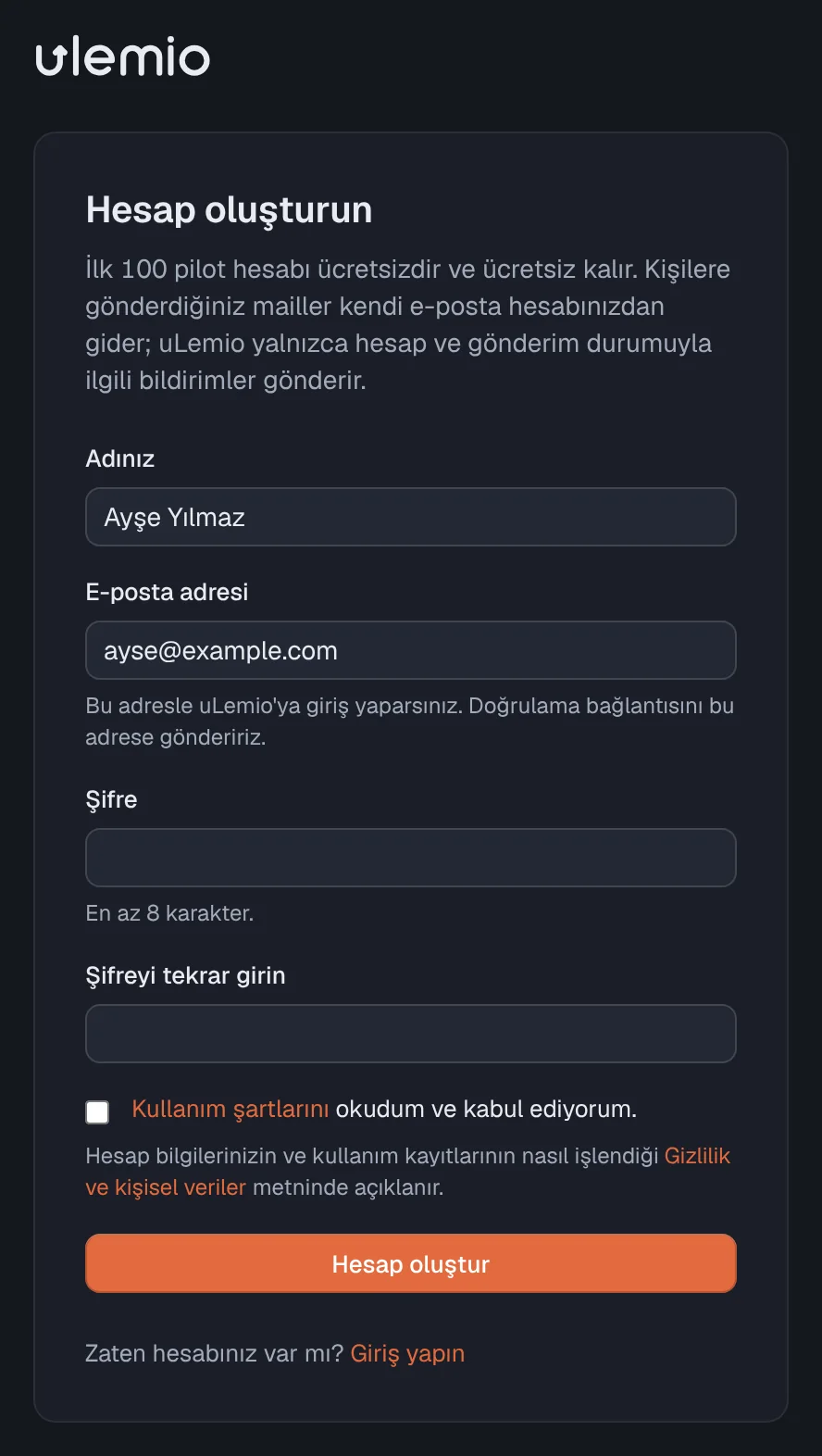
ulemio.com/register sayfasında adınızı, e-posta adresinizi ve bir şifre yazın, kullanım şartlarını onaylayın. Adresinize gelen doğrulama bağlantısını açınca hesabınız hazırdır. İlk 100 pilot hesabı ücretsizdir; kart bilgisi istenmez.
-
E-posta hesabınızı bağlayın
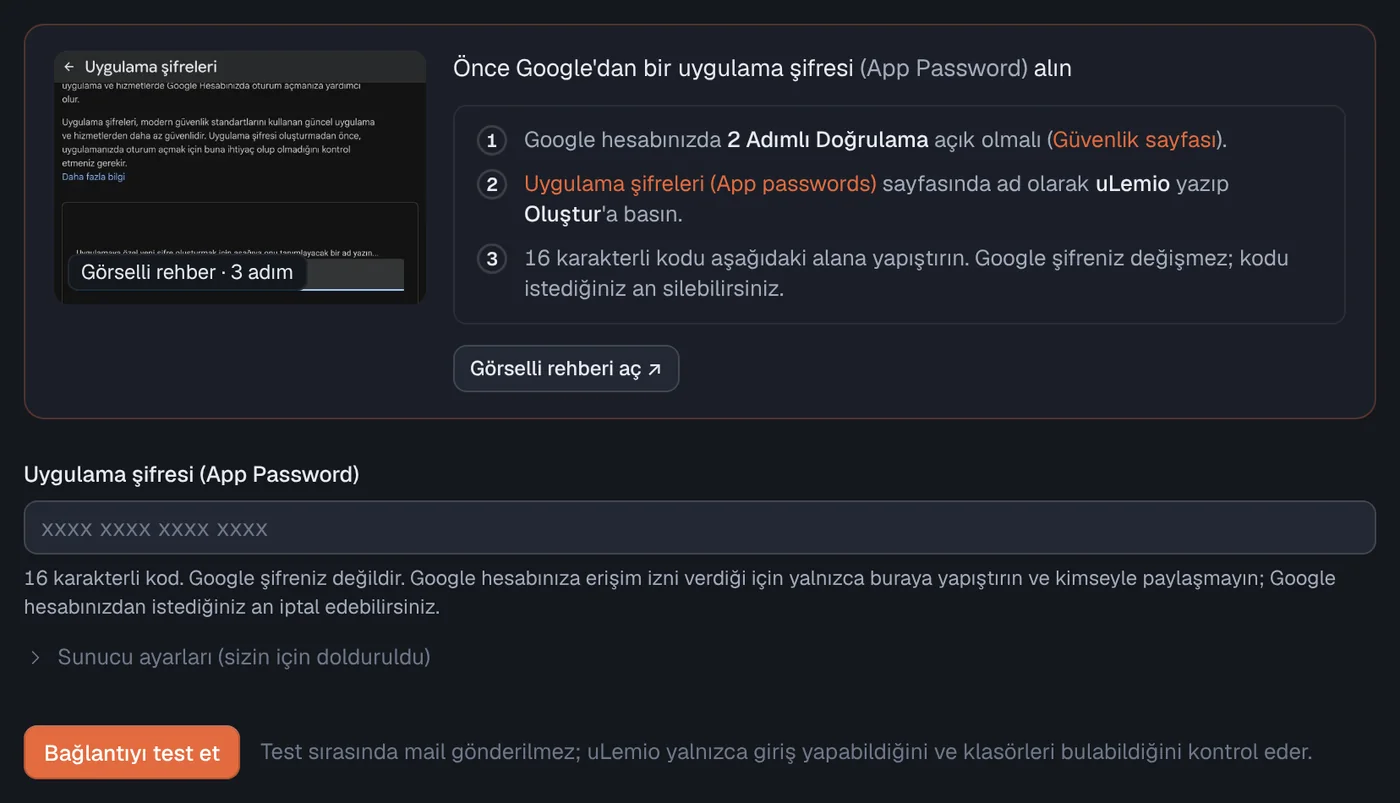
Mailler kendi adresinizden gönderilir. “Otomatik bul”u seçip adresinizi yazın. uLemio sağlayıcınızı bulup bağlantı adımlarını gösterir. Gmail ve Google Workspace için Google’dan 16 karakterli bir uygulama şifresi alıp şifre alanına yapıştırın. Yandex ve desteklenen firma adreslerini de bağlayabilirsiniz. Outlook.com, Hotmail ve Microsoft 365 desteklenmiyor. Google’dan aldığınız uygulama şifresini girin ve “Bağlantıyı test et”e tıklayın.
-
Listenizi yükleyin
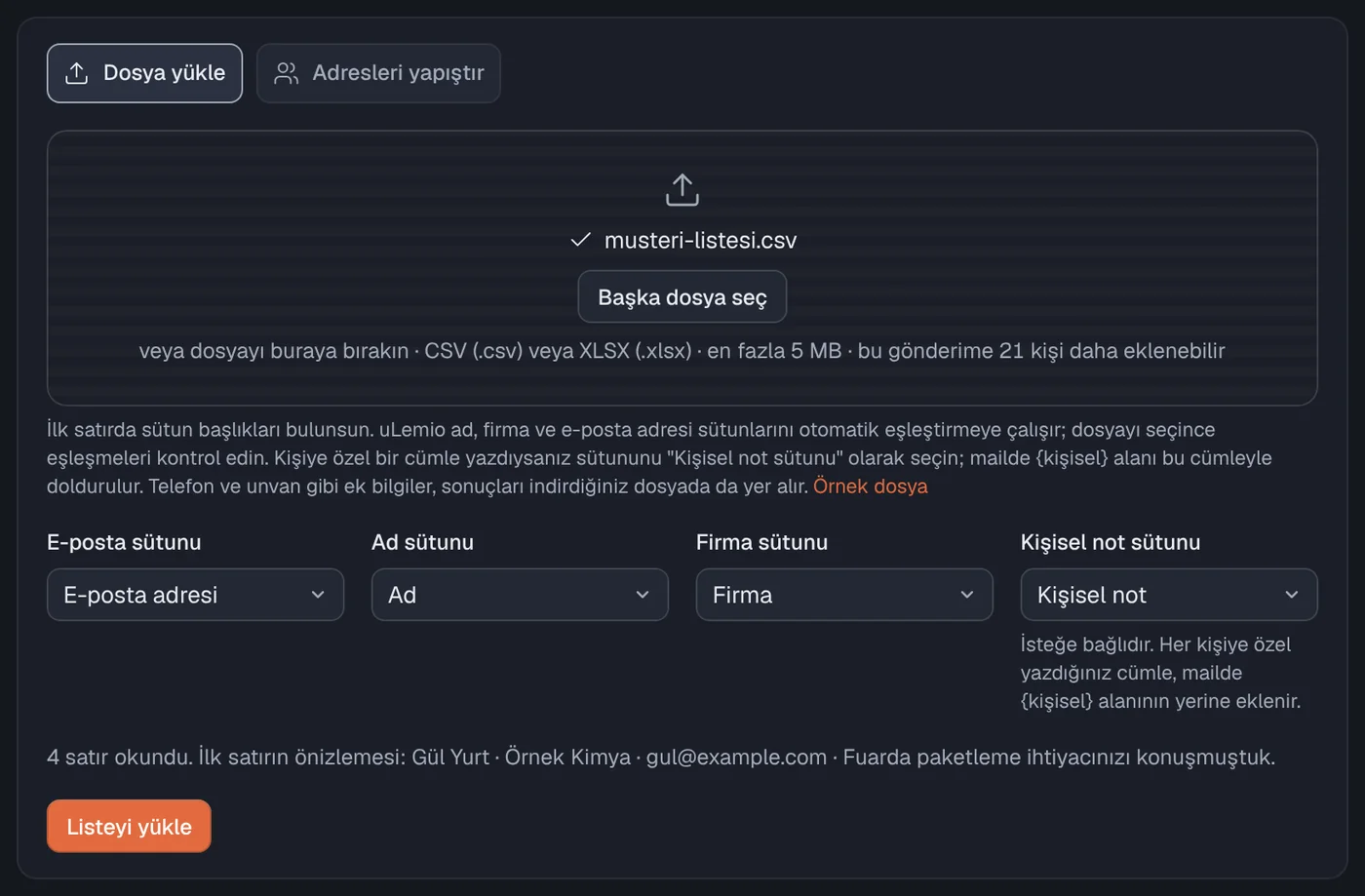
CSV (.csv) veya XLSX (.xlsx) dosyanızı seçin; dilerseniz adresleri kopyalayıp yapıştırın. uLemio yaygın sütun başlıklarını tanır. E-posta, ad ve firma alanlarının doğru sütundan geldiğini kontrol edip “Listeyi yükle”ye basın. Kişiye özel bir cümle yazdıysanız o sütunu “Kişisel not sütunu” olarak seçin. Her görüşme için ayrı bir cümle yazdıysanız bu sütunu “Kişisel not sütunu” olarak seçin.
-
Mesajınızı yazın
Konuyu ve ilk maili yazın.
{ad},{firma}ve{kişisel}alanları her kişi için listenizden dolar; önizlemede alıcının göreceği maili görürsünüz. İsterseniz cevap vermeyenler için en fazla iki hatırlatma ekleyin.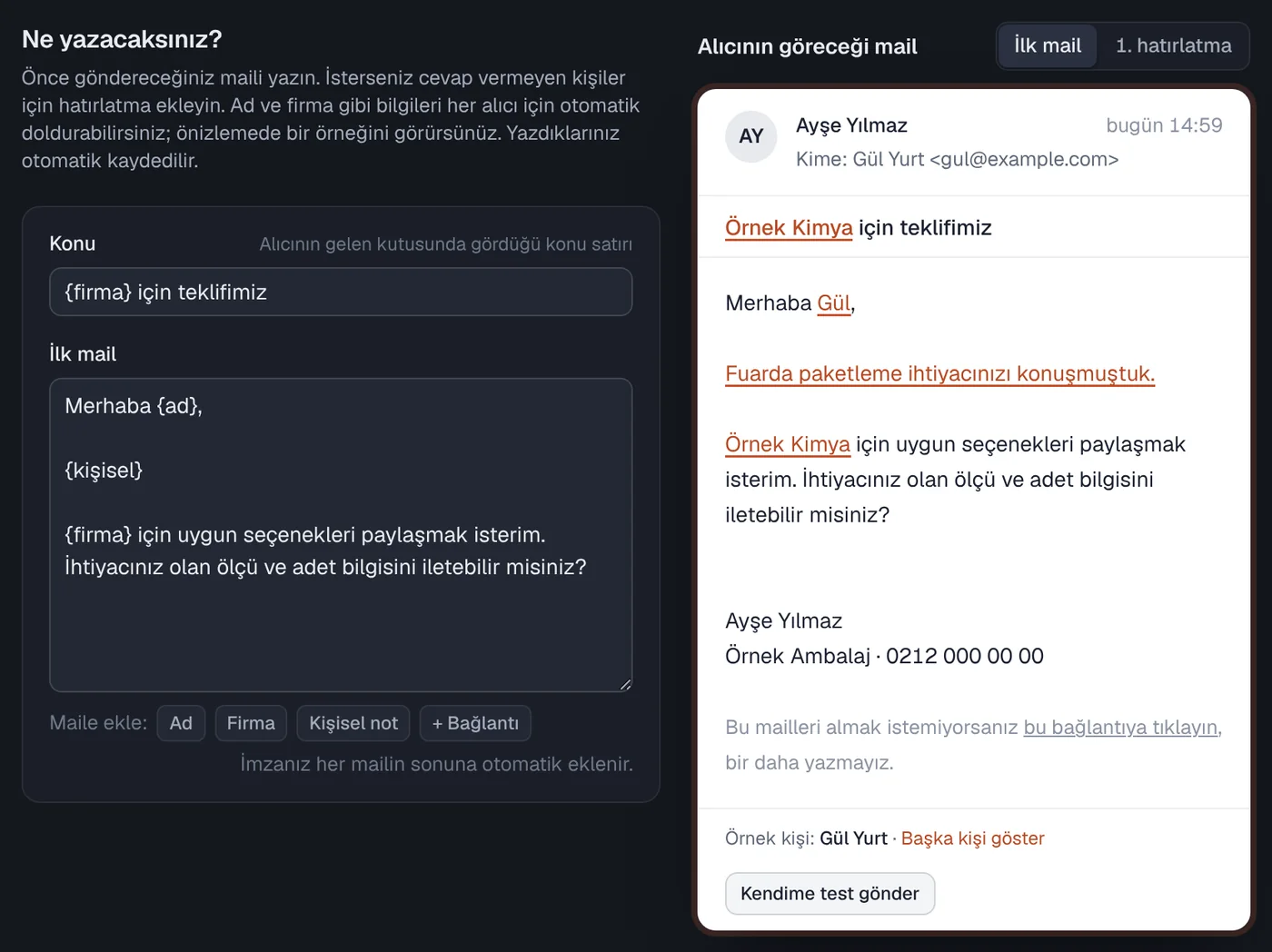
-
Gün ve saatleri seçin
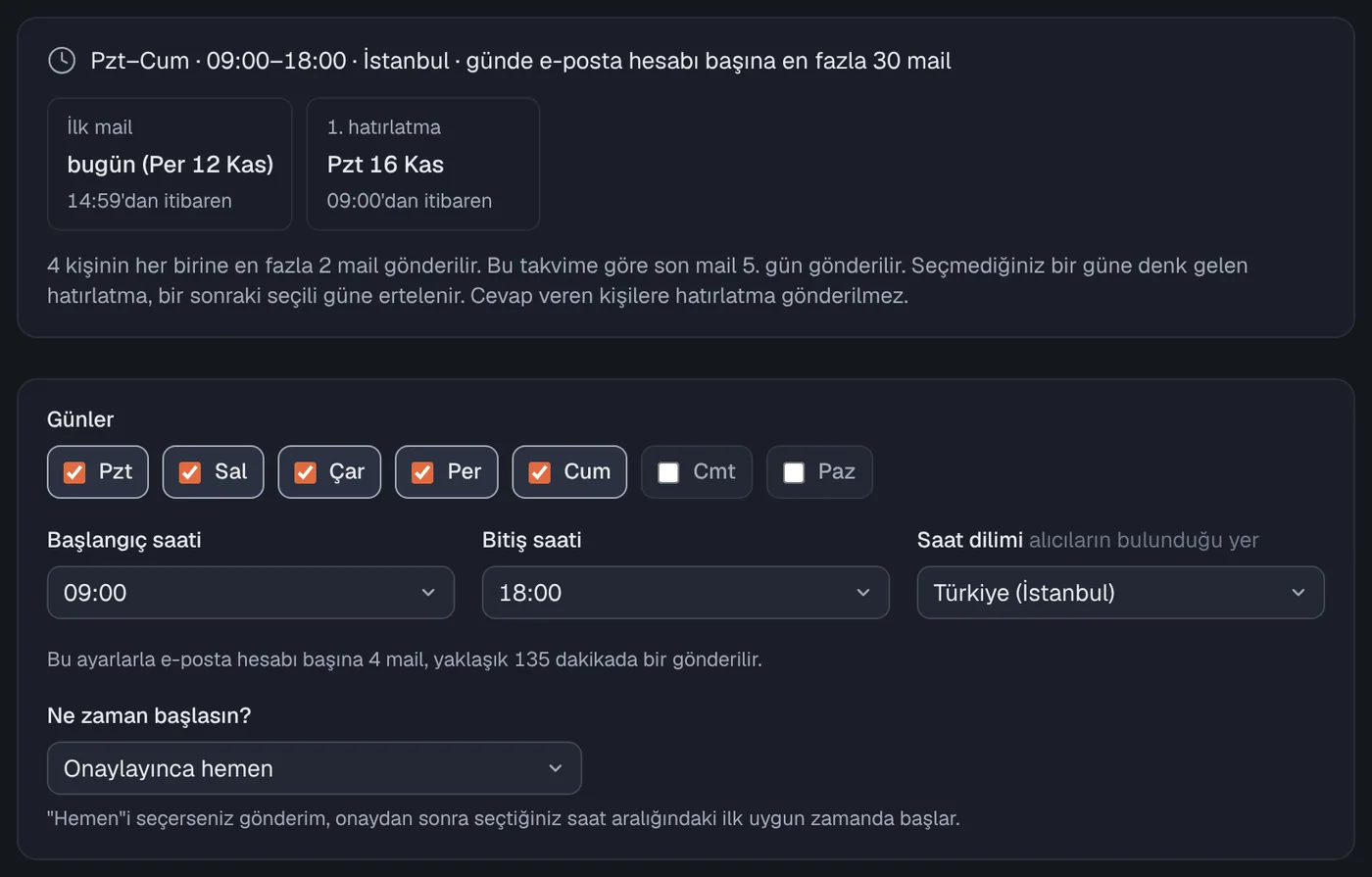
Hazır ayar hafta içi 09:00–18:00’dir; size uyuyorsa dokunmadan geçin. uLemio mailleri bu saatlere yayarak gönderir. Bir e-posta hesabından günde en fazla 30 mail gönderilir; ilk mailler ve hatırlatmalar bu sayıya dahildir.
-
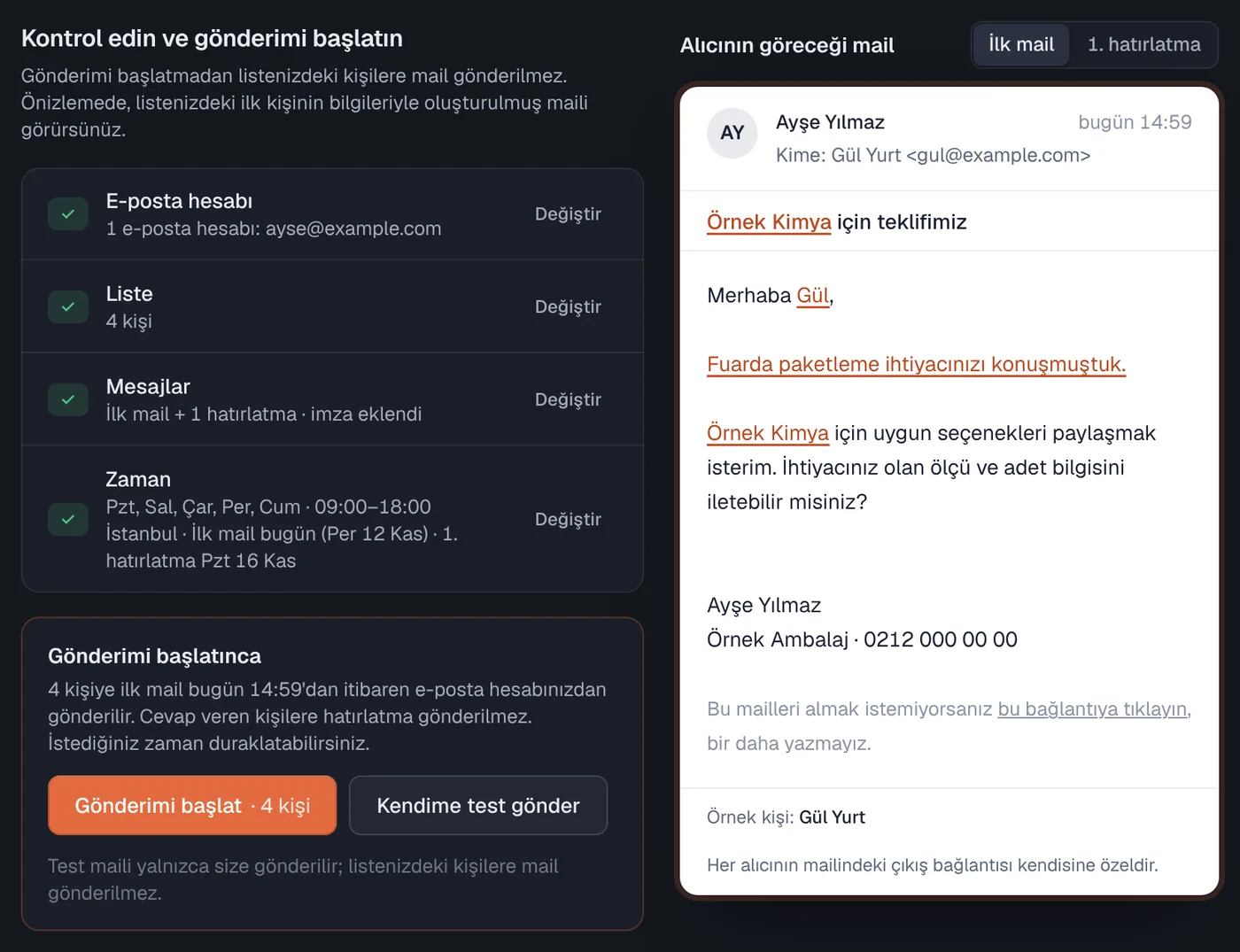
Kontrol edin ve başlatın
Özeti ve alıcının göreceği maili kontrol edin; isterseniz “Kendime test gönder” ile maili önce kendi gelen kutunuzda görebilirsiniz. Hazır olduğunuzda “Gönderimi başlat”a basın. Sonrası otomatik ilerler: cevap veren kişiye hatırlatma gönderilmez, gönderimi istediğiniz zaman duraklatabilirsiniz. Listenizden iki farklı kişiyi seçin ve adın, görüşme notunun, bağlantıların doğru göründüğünü kontrol edin.
Gmail’den günde kaç mail gönderilir?
Google kişisel Gmail için günde 500 mesajı veya tek mailde 500 alıcıyı aşınca sınır uyarısı çıkabileceğini belirtiyor. Uygun Workspace hesaplarında sınırlar plana ve yöntemine göre değişir. Örneğin Gmail’in Posta birleştirme özelliği en fazla 1.500 alıcıya gönderir ve normal mailler de günlük kullanımın bir bölümünü tutar. Kişisel Gmail sınırı · Workspace gönderim sınırları
uLemio’da bağlı hesap başına günde en fazla 30 mail gönderilir. İlk mesajlar ve hatırlatmalar birlikte sayılır. Bir gönderime bağlı e-posta hesabı başına en fazla 30 kişi ekleyebilirsiniz. Sınır mesajı alırsanız tekrar göndermeden önce hangi iletilerin gittiğini kontrol edin. Gmail günlük mail limiti rehberi
Gönderimden sonra neyi kontrol etmelisiniz?
İlk gönderimde size ait bir adrese test yapın. İsim, konu satırı ve bağlantılar doğruysa asıl gönderimi başlatın. Gönderimden sonra dönen hata maillerine bakın. Kalıcı hata veren adresleri listenizden çıkarın. “Gönderildi” kaydı, alıcının maili gördüğünü tek başına göstermez.
Cevap vermeyen birine yeniden yazacaksanız ilk maildeki konuyu bir cümlede hatırlatın ve cevaplayabileceği tek bir soru sorun. Hatırlatma maili örnekleri
Sık sorulanlar
BCC kullanınca adresler görünür mü?
Gizli alanındaki kişiler birbirinin adresini görmez. Adreslerin Kime ve Cc alanlarında kalmadığını kontrol edin.
Ücretsiz Gmail hesabında Posta birleştirme var mı?
Google’ın yerleşik özelliği uygun Workspace hesaplarında bulunur. Kişisel Gmail’de aynı metni Gizli alanıyla gönderebilir, herkese ayrı kopya gerekiyorsa kişiselleştirmeyi destekleyen bir araç kullanabilirsiniz.
uLemio’da hatırlatma göndermek zorunda mıyım?
İsterseniz yalnız ilk maili gönderirsiniz. En fazla iki hatırlatma ekleyebilirsiniz. Cevap geldiğinde o kişiye kalan hatırlatmalar durur.
uLemio ücretsiz mi?
Pilota katılan ilk 100 hesap ücretsiz kalır. Kayıtta kredi kartı istenmez. uLemio’nun pilot ve hesap koşulları