Gmail uygulama şifresi nasıl alınır?
Gmail uygulama şifresini 5 adımda oluşturun. “Aradığınız ayar hesabınızda kullanılamıyor” uyarısını ve çalışmayan bağlantıyı nasıl çözeceğinizi öğrenin.
İçindekiler
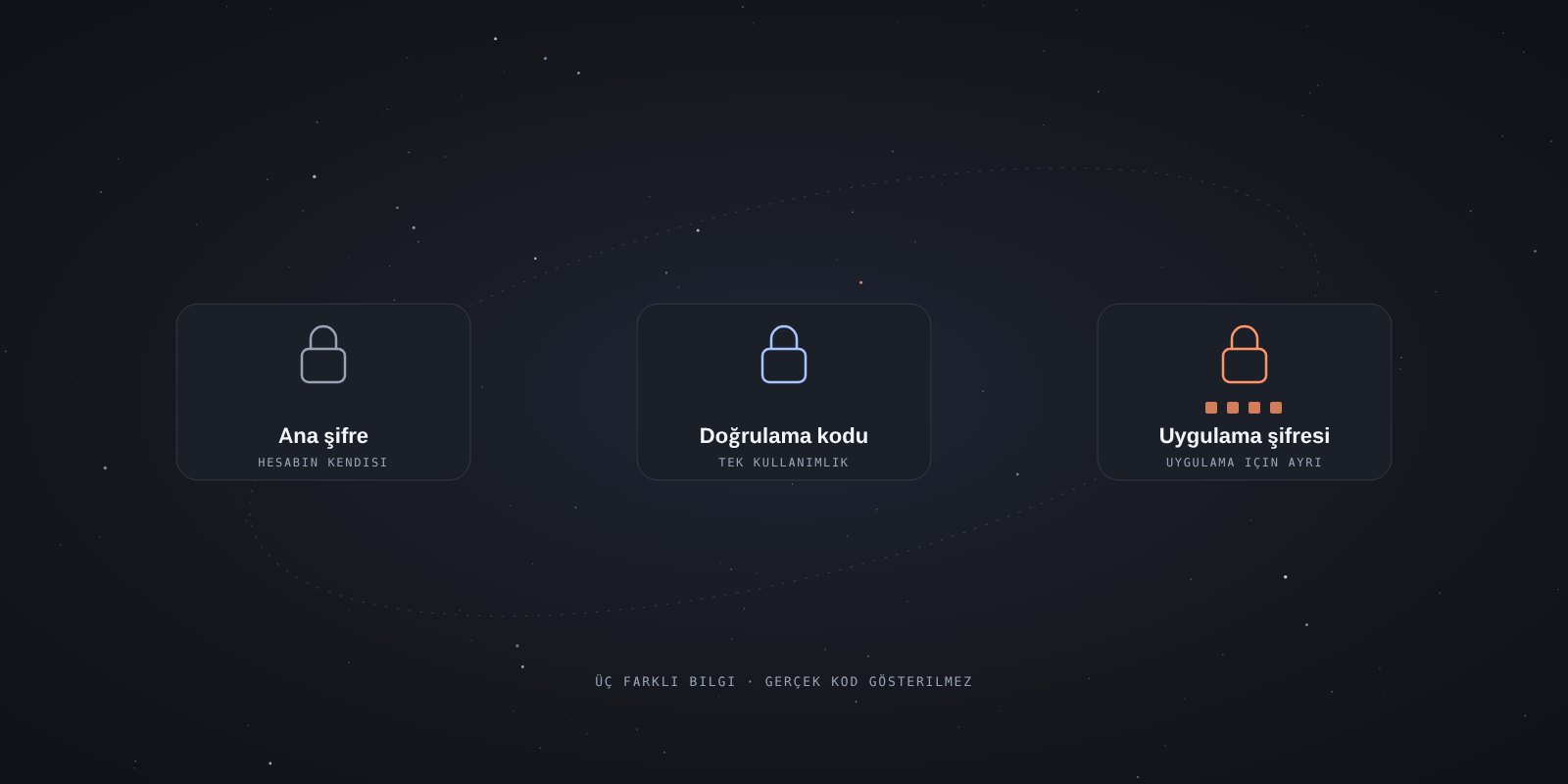
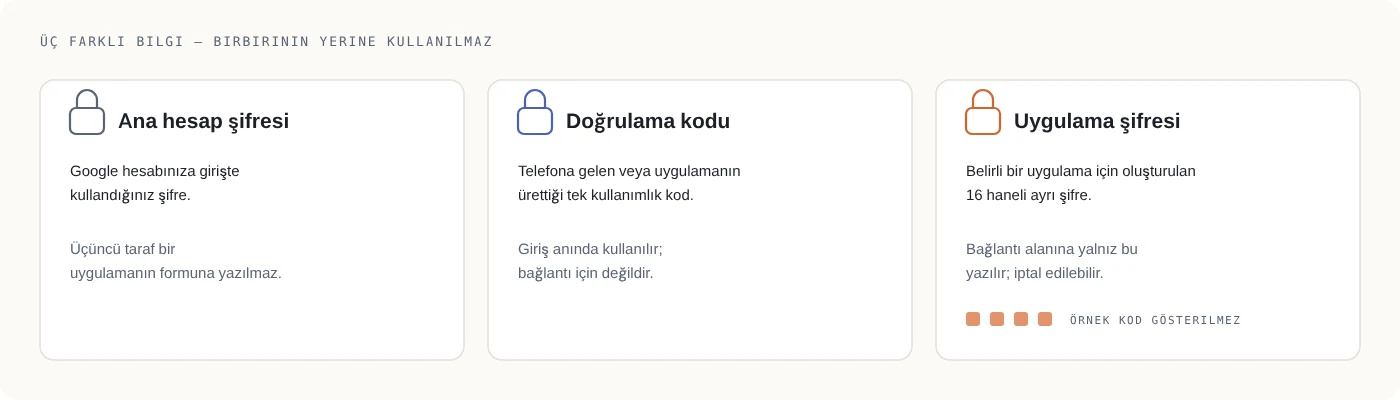
Gmail uygulama şifresi, bir uygulamanın Google hesabınıza bağlanması için oluşturduğunuz 16 karakterli bir koddur. Örneğin Gmail adresinizi uLemio’ya bağlarken bu kodu kullanırsınız. Google hesabınızın şifresi sizde kalır. Uygulama şifresi oluşturmak için Google hesabınızda 2 Adımlı Doğrulama açık olmalıdır. Bir uygulama doğrudan Google ile oturum açma seçeneği sunuyorsa Google o yöntemi önerir. Google Hesabı Yardımı
Gmail uygulama şifresi oluşturma
- Bağlamak istediğiniz Google hesabına giriş yapın. Birden fazla hesabınız açıksa sağ üstteki profil simgesinden e-posta adresini kontrol edin.
- Google Hesabı güvenlik ayarlarını açın. 2 Adımlı Doğrulama kapalıysa Google’ın kurulum adımlarını izleyerek açın.
- Uygulama şifreleri sayfasına gidin. Google yeniden giriş isteyebilir.
- Uygulamanın adını yazın. Örneğin uLemio’yu bağlayacaksanız uLemio yazıp Oluştur’a basın. Bu ad şifreyi daha sonra Google hesabınızda bulmanızı sağlar.
- Google’ın gösterdiği 16 karakterli kodu kopyalayıp uygulamanın şifre alanına yapıştırın. Pencereyi kapattıktan sonra kodu yeniden göremezsiniz. Gerekirse eskisini silip yeni bir uygulama şifresi oluşturun.
“Uygulama şifreleri” seçeneği görünmüyorsa
Önce doğru Google hesabında olduğunuzu ve 2 Adımlı Doğrulama’nın açık olduğunu kontrol edin. Google’a göre bu seçenek, doğrulama yalnızca güvenlik anahtarlarıyla yapılıyorsa, hesapta Gelişmiş Koruma açıksa veya iş ya da okul hesabı kullanıyorsanız görünmeyebilir. İş hesabınızda kuruluş yöneticinize uygulama şifresine izin verilip verilmediğini sorun. Google’ın hesap uygunluğu açıklaması
“Aradığınız ayar hesabınızda kullanılamıyor” uyarısı alıyorsanız uygulama şifresi sayfasına gitmeden önce sağ üst köşedeki hesap adresine bakın. Hesap doğruysa yukarıdaki güvenlik koşullarını kontrol edin.
Uygulama şifresi ve “Google ile oturum aç” arasındaki fark
“Google ile oturum aç” seçeneğinde Google’ın kendi ekranı açılır ve uygulamanın istediği izinleri görürsünüz. Uygulama şifresinde Google’dan aldığınız kodu bağlamak istediğiniz uygulamanın şifre alanına girersiniz. Uygulamanız Google ile oturum açabiliyorsa Google o yöntemi önerir. Google Hesabı Yardımı
Gmail hesabını uLemio’ya bağlama
Kendi Gmail adresinizden teklif, duyuru veya görüşme sonrası mail gönderecekseniz uLemio ile listenizi yükleyebilir ve gönderim saatlerini seçebilirsiniz. Hatırlatma eklerseniz uLemio cevap aldığını algıladığı kişiye sonraki hatırlatmayı göndermez.
- uLemio’da E-posta hesapları → E-posta hesabı bağla sayfasına gidin. Otomatik bul’u seçip Gmail adresinizi yazın.
- Google ile devam et’e basın. Bu düğme Google’ı e-posta sağlayıcınız olarak seçer. Google’ın oluşturduğu kodu Uygulama şifresi alanına yapıştırın.
- Bağlantıyı test et’e basın. uLemio giriş yapabildiğini ve gerekli klasörleri bulabildiğini kontrol eder. Test sırasında mail gönderilmez. Kontroller başarılıysa bağlantıyı kaydedin.
Ekran görüntüleri ve Workspace yönetici ayarları uLemio’nun Gmail bağlantı rehberinde.
Hesabı bağladıktan sonra ilk gönderim
-
Hesap oluşturun
ulemio.com/register sayfasında adınızı, e-posta adresinizi ve bir şifre yazın, kullanım şartlarını onaylayın. Adresinize gelen doğrulama bağlantısını açınca hesabınız hazırdır. İlk 100 pilot hesabı ücretsizdir; kart bilgisi istenmez.
-
E-posta hesabınızı bağlayın
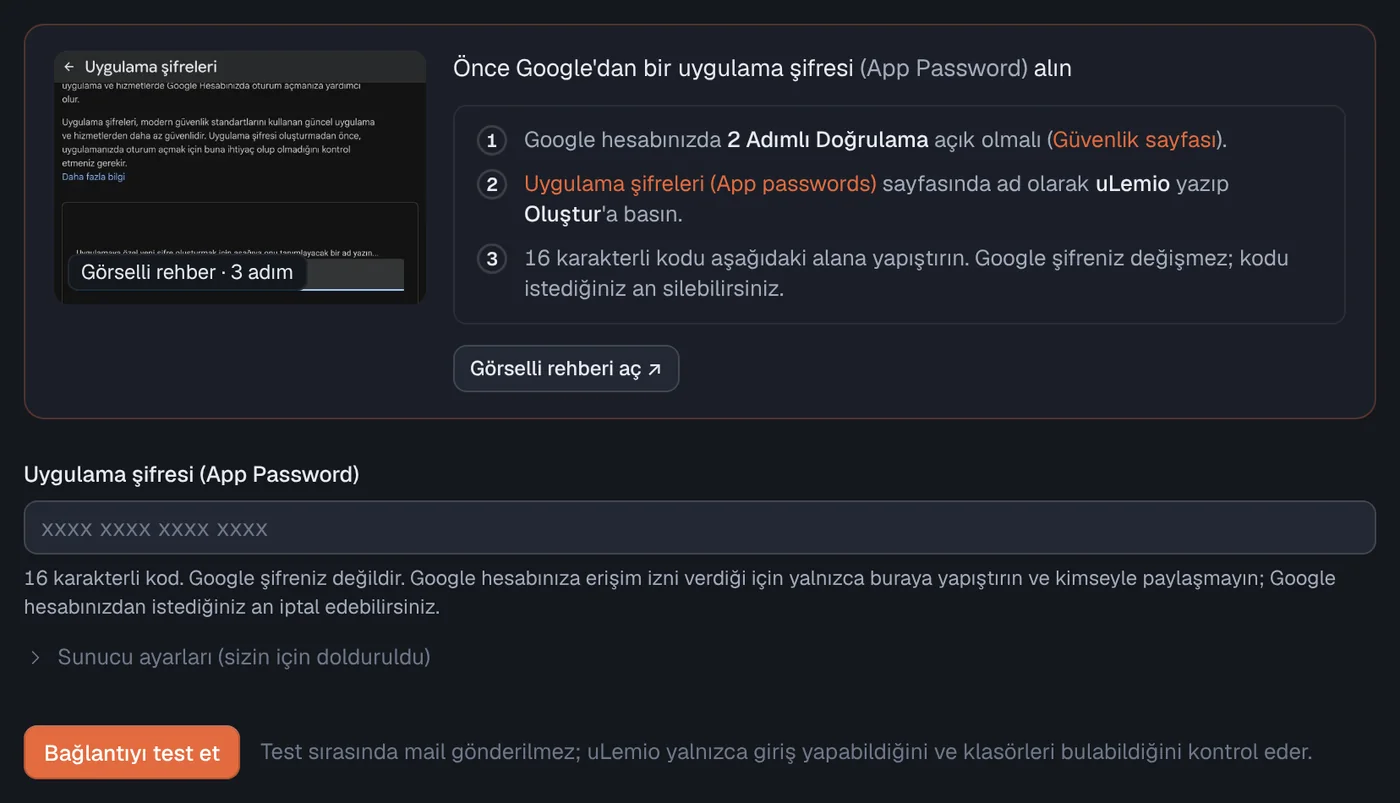
Mailler kendi adresinizden gönderilir. “Otomatik bul”u seçip adresinizi yazın. uLemio sağlayıcınızı bulup bağlantı adımlarını gösterir. Gmail ve Google Workspace için Google’dan 16 karakterli bir uygulama şifresi alıp şifre alanına yapıştırın. Yandex ve desteklenen firma adreslerini de bağlayabilirsiniz. Outlook.com, Hotmail ve Microsoft 365 desteklenmiyor. Kodu uygulama şifresi alanına yapıştırın. Bağlantı testini tamamlayıp hesabı kaydedin.
-
Listenizi yükleyin
CSV (.csv) veya XLSX (.xlsx) dosyanızı seçin; dilerseniz adresleri kopyalayıp yapıştırın. uLemio yaygın sütun başlıklarını tanır. E-posta, ad ve firma alanlarının doğru sütundan geldiğini kontrol edip “Listeyi yükle”ye basın. Kişiye özel bir cümle yazdıysanız o sütunu “Kişisel not sütunu” olarak seçin.
-
Mesajınızı yazın
Konuyu ve ilk maili yazın.
{ad},{firma}ve{kişisel}alanları her kişi için listenizden dolar; önizlemede alıcının göreceği maili görürsünüz. İsterseniz cevap vermeyenler için en fazla iki hatırlatma ekleyin. -
Gün ve saatleri seçin
Hazır ayar hafta içi 09:00–18:00’dir; size uyuyorsa dokunmadan geçin. uLemio mailleri bu saatlere yayarak gönderir. Bir e-posta hesabından günde en fazla 30 mail gönderilir; ilk mailler ve hatırlatmalar bu sayıya dahildir.
-
Kontrol edin ve başlatın
Özeti ve alıcının göreceği maili kontrol edin; isterseniz “Kendime test gönder” ile maili önce kendi gelen kutunuzda görebilirsiniz. Hazır olduğunuzda “Gönderimi başlat”a basın. Sonrası otomatik ilerler: cevap veren kişiye hatırlatma gönderilmez, gönderimi istediğiniz zaman duraklatabilirsiniz.
Uygulama şifresi çalışmıyorsa
- Şifre yanlış uyarısı alıyorsanız Gmail adresiyle kodu oluşturduğunuz Google hesabının aynı olduğuna bakın. Şifre alanına Google’ın oluşturduğu 16 karakterli kodu girin.
- Bağlantı daha önce çalışıyorsa Google hesabınızın şifresini değiştirip değiştirmediğinizi kontrol edin. Google, ana şifre değiştiğinde uygulama şifrelerini iptal eder. uLemio’da mevcut e-posta hesabınız için Yeni uygulama şifresi’ni seçerek yeni kodu kaydedebilirsiniz. Google’ın şifre yenileme açıklaması
- Gelen mail erişimi (IMAP) kapalıysa iş hesabınızda yöneticinizle görüşün. Bu ayar uLemio’nun gelen cevapları kontrol edebilmesi için gerekir. Workspace bağlantı ayarları
- Gmail gönderim limiti uyarısı veriyorsa hesabınızın sınırını ve bekleme süresini kontrol edin. Gmail günlük mail limiti rehberi
Daha önce çalışan bağlantı neden kesilir?
Google hesabınızın şifresi değiştiyse veya Google’dan uygulama şifresini iptal ettiyseniz uygulama yeniden bağlanana kadar posta kutusuna erişemez. uLemio’da mevcut hesabın uygulama şifresini yenileyin. Yeniden göndermeden önce aktif gönderimin durumuna bakın. Bağlantı kurulunca bekleyen mailler eski planlarına göre devam eder. uLemio SSS
Uygulama şifresi yalnızca mail gönderme yetkisi mi verir?
Uygulama şifresi daha geniş hesap erişimi verebilir. uLemio bu bağlantıyı mail göndermek ve cevap gelip gelmediğini anlamak için kullanır. Gelen maillerin içeriğini okumaz veya saklamaz. Cevabı mailin başlık bilgilerinden anlar. uLemio gizlilik açıklaması
Uygulama şifresini iptal etme
Uygulama şifresi, uygulamaya Google hesabınıza erişim verir. Kodu yalnız bağlamak istediğiniz uygulamanın şifre alanına girin. Destek alırken hata mesajını paylaşabilirsiniz. Şifreyi mesaj veya ekran görüntüsüyle göndermeyin.
Bağlantıyı kullanmayı bıraktığınızda uygulamadaki aktif gönderimleri durdurup e-posta hesabınızı bağlantıdan kaldırın. Ardından Google’ın uygulama şifreleri sayfasında ilgili şifreyi silin. Bu adım Google tarafındaki erişimi iptal eder.