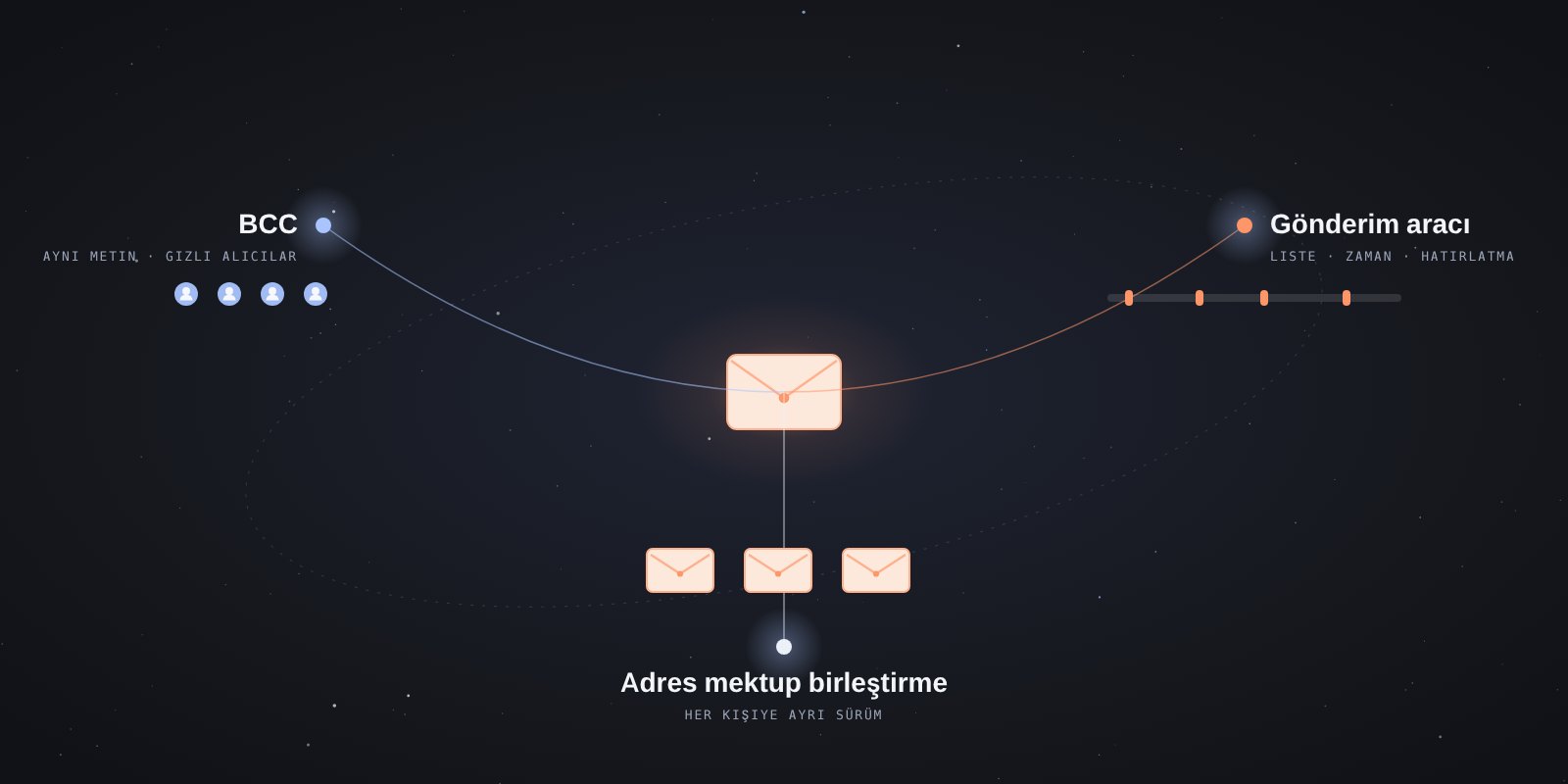
Toplu mail nasıl gönderilir?
Gizli (BCC), Excel, toplu mail programı veya bülten hizmeti. Dört yöntem, gönderim adımları ve günlük sınırlar.
İçindekiler
- Toplu mail nedir?
- 1. BCC (Gizli) ile toplu mail gönderme
- 2. Excel listesinden kişiye özel toplu mail
- 3. Toplu mail gönderme programıyla
- 4. Bülten hizmetiyle
- Günde kaç mail gönderebilirsiniz?
- Toplu mailin spama düşmemesi için
- Kime toplu mail gönderebilirsiniz?
- uLemio ile adım adım toplu mail gönderme
- Sık sorulanlar
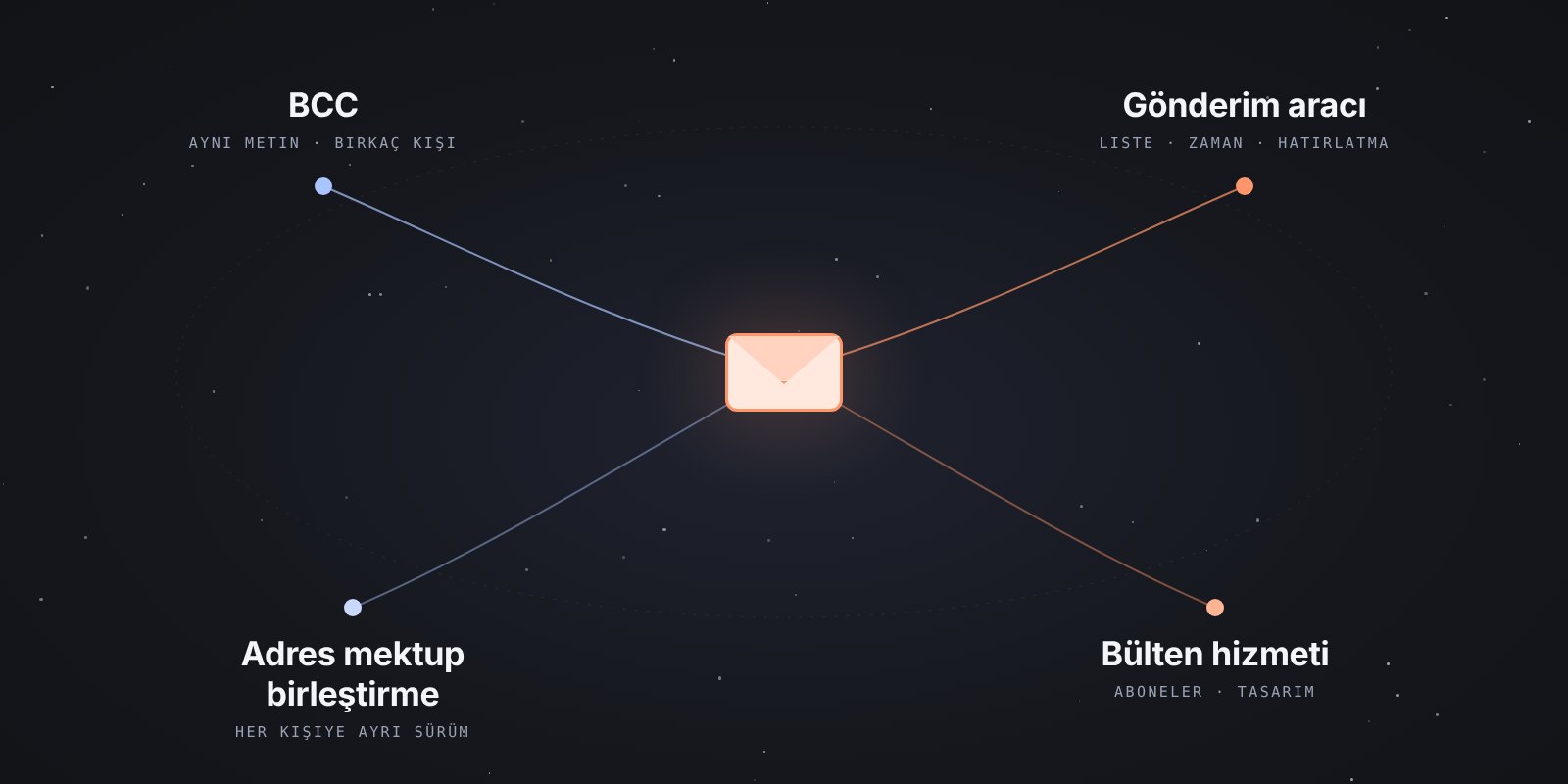
Herkese aynı duyuruyu gönderecekseniz Gmail veya Outlook’ta alıcıları Gizli (BCC) alanına yazın. Excel listenizdeki her kişiye adıyla hitap etmek istiyorsanız listedeki bilgileri kullanarak ayrı mailler hazırlayın. Cevap gelmeyenleri de takip edecekseniz gönderimi ve hatırlatmayı birlikte planlayabileceğiniz bir araç seçin. “Toplu mail nasıl atılır?” sorusunun cevabı, alıcıların aynı mesajı mı yoksa kişiye özel bir kopyayı mı alacağına bağlı.
| Yapacağınız iş | Kullanabileceğiniz yöntem |
|---|---|
| Küçük bir gruba aynı duyuruyu göndermek | Gmail veya Outlook’ta Gizli (BCC) |
| Listeden herkese kendi adıyla başlayan bir mail göndermek | Gmail’de Posta birleştirme ya da Word ve klasik Outlook |
| Kendi adresinizden kişiye özel teklif gönderip cevapları takip etmek | uLemio gibi bir gönderim programı |
| Abonelere düzenli bülten göndermek | Brevo veya MailerLite gibi bir bülten hizmeti |
Toplu mail nedir?
Toplu mail, aynı konuyla ilgili bir e-postayı birden fazla kişiye göndermektir. Bazen herkes aynı duyuruyu alır. Bazen de aynı taslaktan her alıcıya kendi adı, firması veya görüşme notuyla başlayan ayrı bir mail hazırlanır.
Örneğin ofisin kapanış saatini yirmi kişiye duyurmak için tek bir metin yeterli. Fuarda görüştüğünüz yirmi kişiye yazarken ise herkesle ne konuştuğunuzu ilk cümlede hatırlatmak işe yarar. Düzenli yayın için bir abone listesi tutuyorsanız kayıt ve abonelikten çıkma işlemlerini de yönetmeniz gerekir.

1. BCC (Gizli) ile toplu mail gönderme
- Gmail veya Outlook’ta yeni bir mail açın.
- Gizli (BCC) alanını açın ve alıcıları buraya ekleyin.
- Konuyu ve mesajı yazın. Ekte veya bağlantıda gönderdiğiniz bir dosya varsa erişimini kontrol edin.
- Göndermeden önce listenizdeki adreslerin yanlışlıkla Kime veya Cc (bilgi) alanında kalmadığına bakın.
Gizli alanındaki kişiler birbirinin adresini görmez. Herkes aynı metni alır. Alıcıları adıyla karşılamak istiyorsanız aşağıdaki liste yöntemini kullanın. Düğmelerin yerini Gmail’den toplu mail gönderme ve Outlook’tan toplu mail gönderme sayfalarında bulabilirsiniz.
2. Excel listesinden kişiye özel toplu mail
Excel’de her kişi için bir satır açın. E-posta adresi, ad, firma ve gerekiyorsa görüşme notu için ayrı sütunlar kullanın. Örneğin Gül için “Fuarda konuştuğumuz numuneyi hazırladım”, Deniz için “İstediğiniz ölçü tablosunu paylaşıyorum” yazabilirsiniz. Her biri yalnızca kendi notunu görür.
- Gmail’de: Uygun bir Google Workspace planında Posta birleştirme özelliğini açın. Listenizi Google E-Tablolar’a aktarın ve ilk sekmeyi alıcı kaynağı olarak kullanın. Metne
@işaretiyle ad gibi sütunları ekleyin. - Word ve klasik Outlook’ta: Word’de Postalar sekmesinden e-posta birleştirmeyi başlatın. Alıcı kaynağı olarak Excel dosyanızı seçin. Sütunları metne yerleştirin ve birkaç kişinin sonucuna önizlemede bakın.
Örneğin listenizde adı boş olan biri varsa “Merhaba ,” diye başlayan bir mail hazırlamak istemezsiniz. Ad sütununda boş kalan yerleri düzeltin veya o alıcılar için genel bir hitap kullanın. Excel listesini örnek tabloyla hazırlayın.
3. Toplu mail gönderme programıyla
Bir firmaya teklif, diğerine katalog bilgisi gönderiyorsanız iki ayrı taslak hazırlayın. Taslakları ilgili listelerle eşleştirin, birkaç alıcının önizlemesine bakın ve gönderim saatlerini belirleyin. Cevap vermeyenler için bir hatırlatma yazacaksanız bunu ilk gönderimden önce hazırlayın.
Toplu mail gönderme programı uLemio ile CSV veya XLSX listenizi yükleyip mesajları bağlı adresinizden gün içine yayabilirsiniz. Cevap geldiğinde o kişiye sonraki hatırlatma gitmez. Mailde alıcıya özel bir görsel kullanmak istiyorsanız Lemlist ile kişiye özel mailler yazısına bakın.
4. Bülten hizmetiyle
Abonelere haftalık haber, kampanya duyurusu veya aylık bir bülten gönderiyorsanız kayıt formu ve abonelikten çıkma özelliği olan bir hizmet seçin. Brevo, MailerLite, Mailchimp ve benzerleri bir şablonla başlayıp abone listenizi ve gönderimlerinizi aynı yerde yönetmenizi sağlar.
Gönderen adresinizi veya firma alan adınızı hizmetin yönergelerine göre doğrulayın. Listenizde 200 kişi varsa ve her birine ayda dört bülten gönderecekseniz 800 gönderim gerekir. Plan seçerken abone sayısını, günlük sınırı ve aylık toplamı birlikte kontrol edin. Ücretsiz toplu mail gönderme programlarını karşılaştırın.
Günde kaç mail gönderebilirsiniz?
| Hesap ya da yöntem | Günlük sınır |
|---|---|
| Kişisel Gmail | Google, günde 500’ün üzerinde mailde sınır uyarısı verebilir. Tek bir mailde 500’ün üzerinde alıcı için de aynı uyarı çıkabilir. |
| Google Workspace | Standart ücretli hesaplarda en fazla 2.000 mesaj. Deneme hesaplarının, alıcı sayısının ve gönderim yönteminin ayrıca sınırları var. |
| Gmail’de Posta birleştirme | Uygun hesaplarda en fazla 1.500 alıcı. Normal mailler de günlük kapasitenin bir bölümünü kullanır. |
| Firma e-posta hesabı | Saatlik ve günlük sınırı sağlayıcınız belirler. |
| uLemio | Bağlı hesap başına günde 30 mail. İlk mesajlar ve hatırlatmalar aynı sınırı paylaşır. |
Tabloda hesap başına günlük sınır ile tek bir iletinin alıcı sınırı ayrı ayrı gösteriliyor. Müşterilerinize yazarken bu sayıları gönderim hedefi olarak kullanmanız gerekmez. Bir sınır uyarısı aldıysanız bütün listeyi tekrar yollamadan önce hangi mesajların gittiğini kontrol edin. Kişisel Gmail sınırı · Workspace sınırları · Gmail günlük mail limiti rehberi
Toplu mailin spama düşmemesi için
- Alıcı listesini kontrol edin. Hatalı adresleri çıkarın, ret taleplerine uyun ve beklenmedik bir gönderime dönüşecek eski listeleri sırf elinizde duruyor diye kullanmayın.
- Göndereni açıkça belirtin. Alıcı sizden ne için mail aldığını konu başlığı ve ilk cümleden anlayabilsin. Konuya yapay biçimde “Re:” eklemeyin.
- Firma alan adınızı doğrulayın. Kendi alan adınızla gönderiyorsanız e-posta sağlayıcınızın istediği SPF, DKIM ve DMARC ayarlarını doğrulayın. Bunlar göndericinin doğrulanmasına yardımcı olur. Alan adı kayıtlarını kontrol edin.
- Önce test edin. Farklı bir adrese bir kopya gönderin. Hitabı, bağlantıları ve varsa abonelikten çıkma yolunu kontrol edin. Geri dönen mailleri inceleyin ve kalıcı hatası olan adreslere yeniden göndermeyin.
Bu adımların sonunda teslim durumuna ve alıcı yanıtlarına bakın. Gönderildi bilgisi, mailin gelen kutusuna ulaştığını göstermez. Gmail gönderici yönergeleri · Mail spama düşüyorsa yapılacak kontroller
Kime toplu mail gönderebilirsiniz?
Listeyi hazırlarken her kişinin neden o maili alacağını belirleyin. Fuar görüşmesinde istenen teklifi paylaşmak ile kartviziti bülten listenize eklemek farklı amaçlardır. Tanıtım gönderimlerinde gerekli onayı ve ret biçimini alıcı türüne ve iletinin amacına göre kontrol edin. Çıkmak isteyen kişileri sonraki gönderimlerden çıkarın. Ticaret Bakanlığının açıklaması
uLemio ile adım adım toplu mail gönderme
Fuarda tanıştığınız birkaç kişi fiyat istemişse Excel listenizde ad, adres ve görüşme notu için birer sütun açın. uLemio’da teklif mesajınızı yazarken bu notu kişisel alan olarak ekleyin. Önizlemede iki farklı alıcıyı seçip doğru teklif bilgisinin göründüğünü kontrol edin.
-
Hesap oluşturun
ulemio.com/register sayfasında adınızı, e-posta adresinizi ve bir şifre yazın, kullanım şartlarını onaylayın. Adresinize gelen doğrulama bağlantısını açınca hesabınız hazırdır. İlk 100 pilot hesabı ücretsizdir; kart bilgisi istenmez.
-
E-posta hesabınızı bağlayın
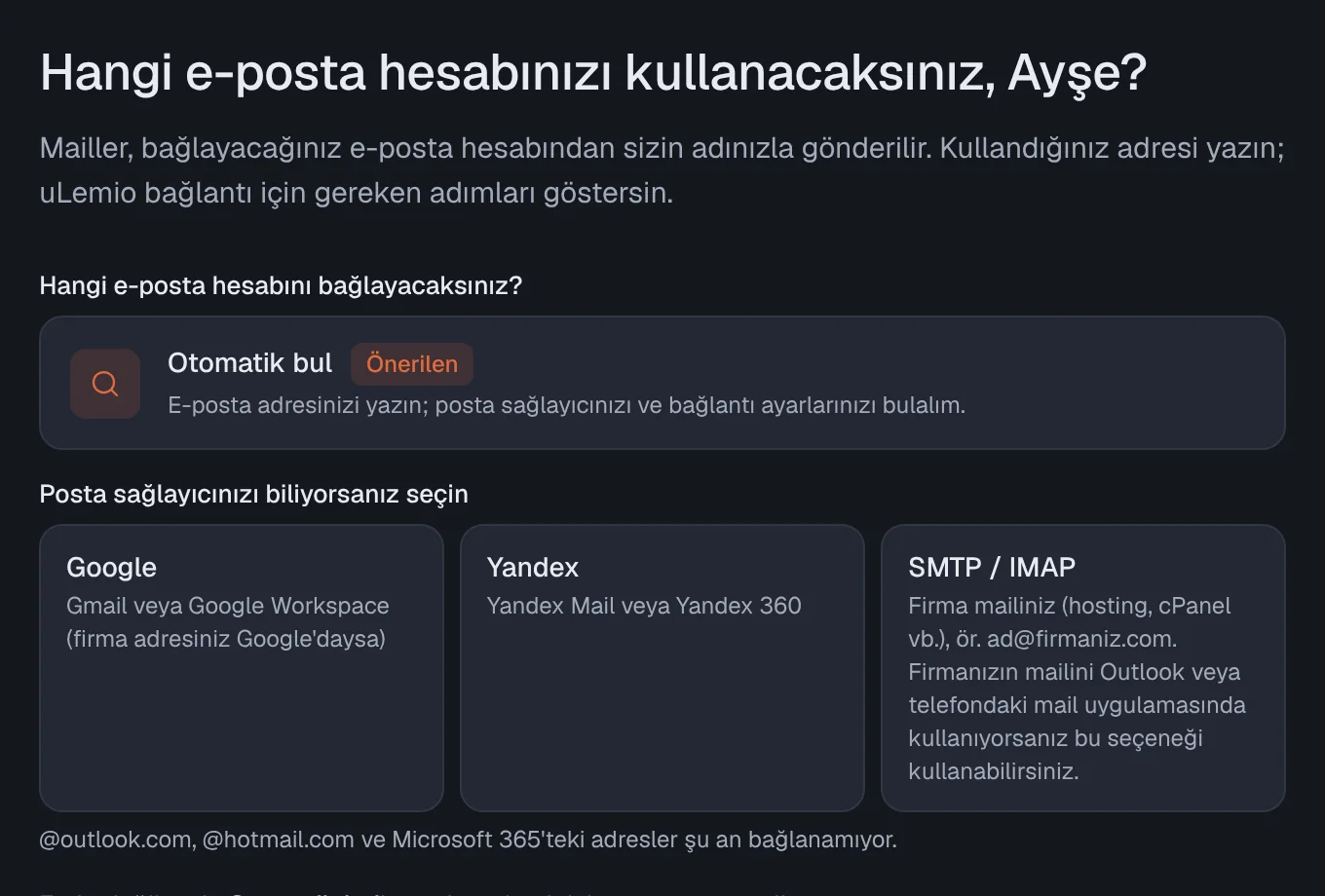
Mailler kendi adresinizden gönderilir. “Otomatik bul”u seçip adresinizi yazın. uLemio sağlayıcınızı bulup bağlantı adımlarını gösterir. Gmail ve Google Workspace için Google’dan 16 karakterli bir uygulama şifresi alıp şifre alanına yapıştırın. Yandex ve desteklenen firma adreslerini de bağlayabilirsiniz. Outlook.com, Hotmail ve Microsoft 365 desteklenmiyor.
-
Listenizi yükleyin
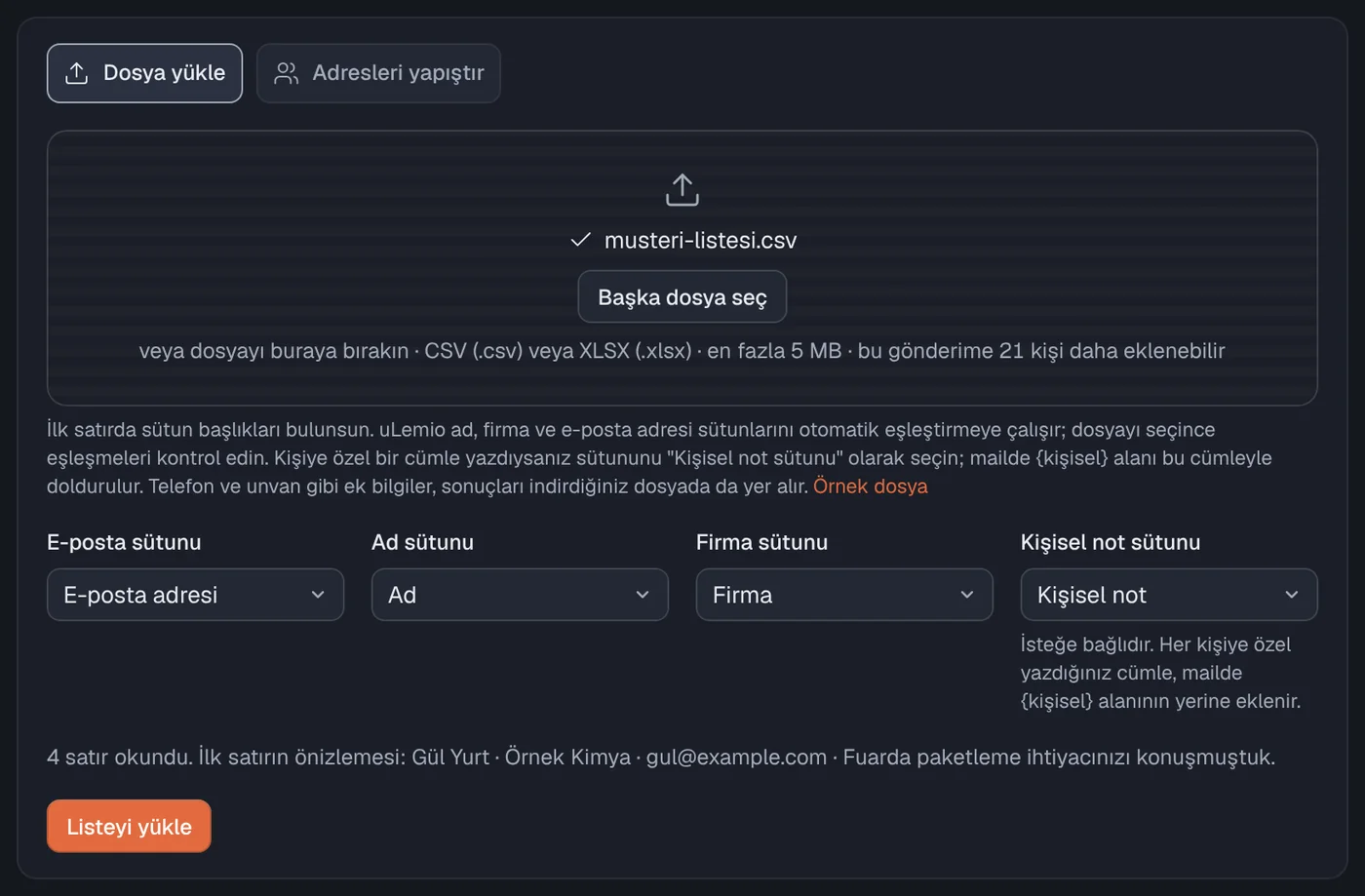
CSV (.csv) veya XLSX (.xlsx) dosyanızı seçin; dilerseniz adresleri kopyalayıp yapıştırın. uLemio yaygın sütun başlıklarını tanır. E-posta, ad ve firma alanlarının doğru sütundan geldiğini kontrol edip “Listeyi yükle”ye basın. Kişiye özel bir cümle yazdıysanız o sütunu “Kişisel not sütunu” olarak seçin.
-
Mesajınızı yazın
Konuyu ve ilk maili yazın.
{ad},{firma}ve{kişisel}alanları her kişi için listenizden dolar; önizlemede alıcının göreceği maili görürsünüz. İsterseniz cevap vermeyenler için en fazla iki hatırlatma ekleyin.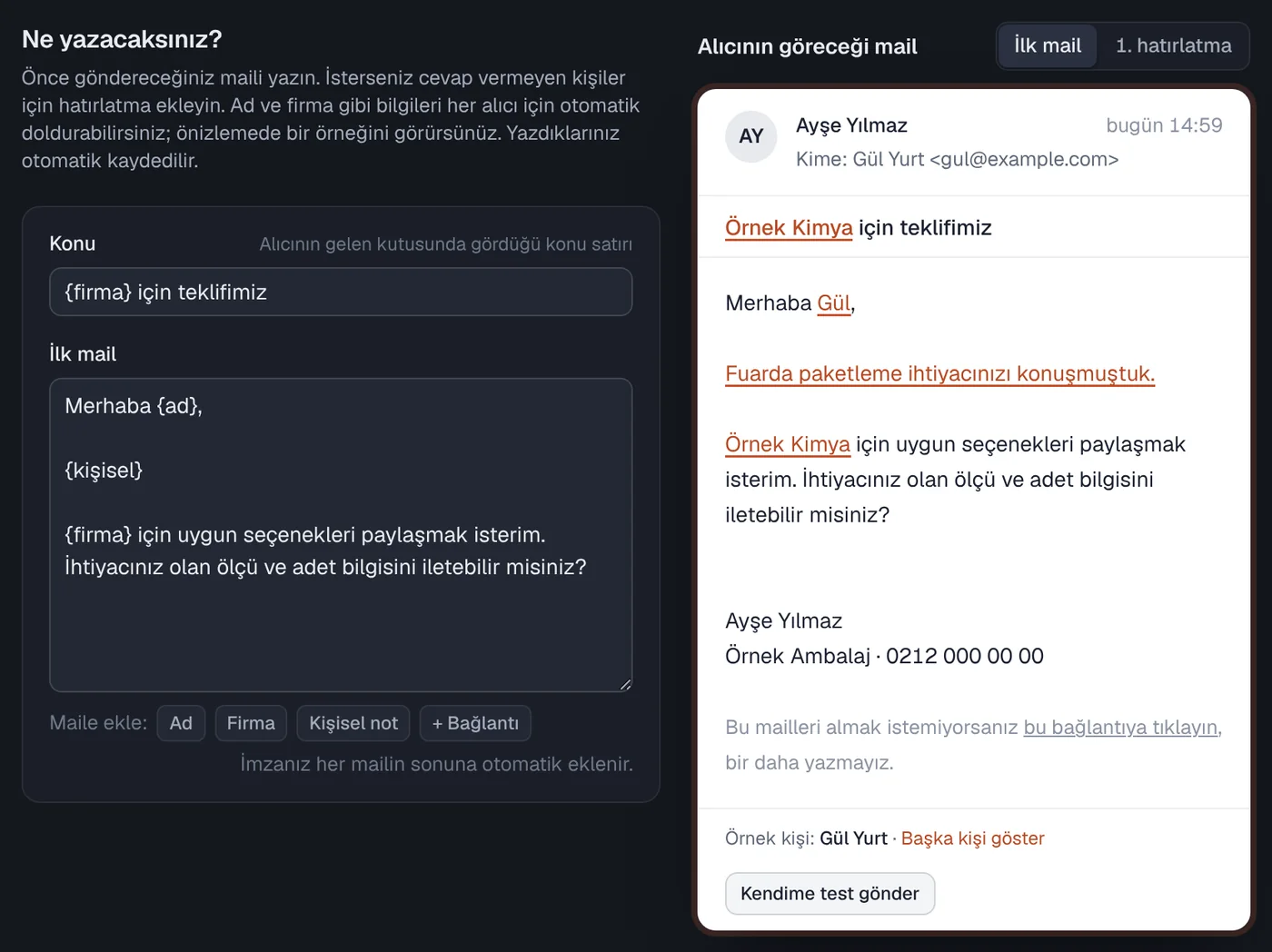
-
Gün ve saatleri seçin
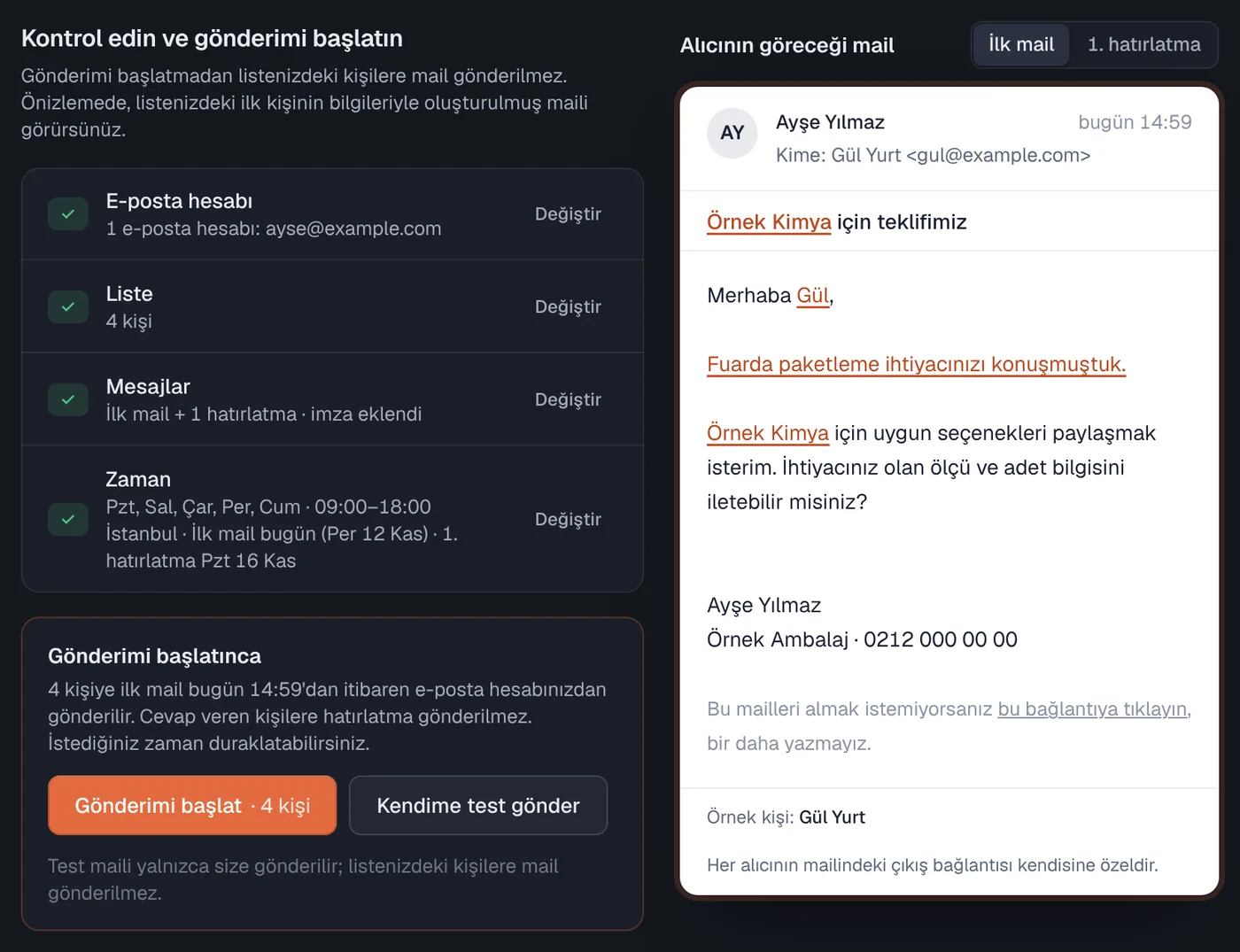
Hazır ayar hafta içi 09:00–18:00’dir; size uyuyorsa dokunmadan geçin. uLemio mailleri bu saatlere yayarak gönderir. Bir e-posta hesabından günde en fazla 30 mail gönderilir; ilk mailler ve hatırlatmalar bu sayıya dahildir.
-
Kontrol edin ve başlatın
Özeti ve alıcının göreceği maili kontrol edin; isterseniz “Kendime test gönder” ile maili önce kendi gelen kutunuzda görebilirsiniz. Hazır olduğunuzda “Gönderimi başlat”a basın. Sonrası otomatik ilerler: cevap veren kişiye hatırlatma gönderilmez, gönderimi istediğiniz zaman duraklatabilirsiniz.
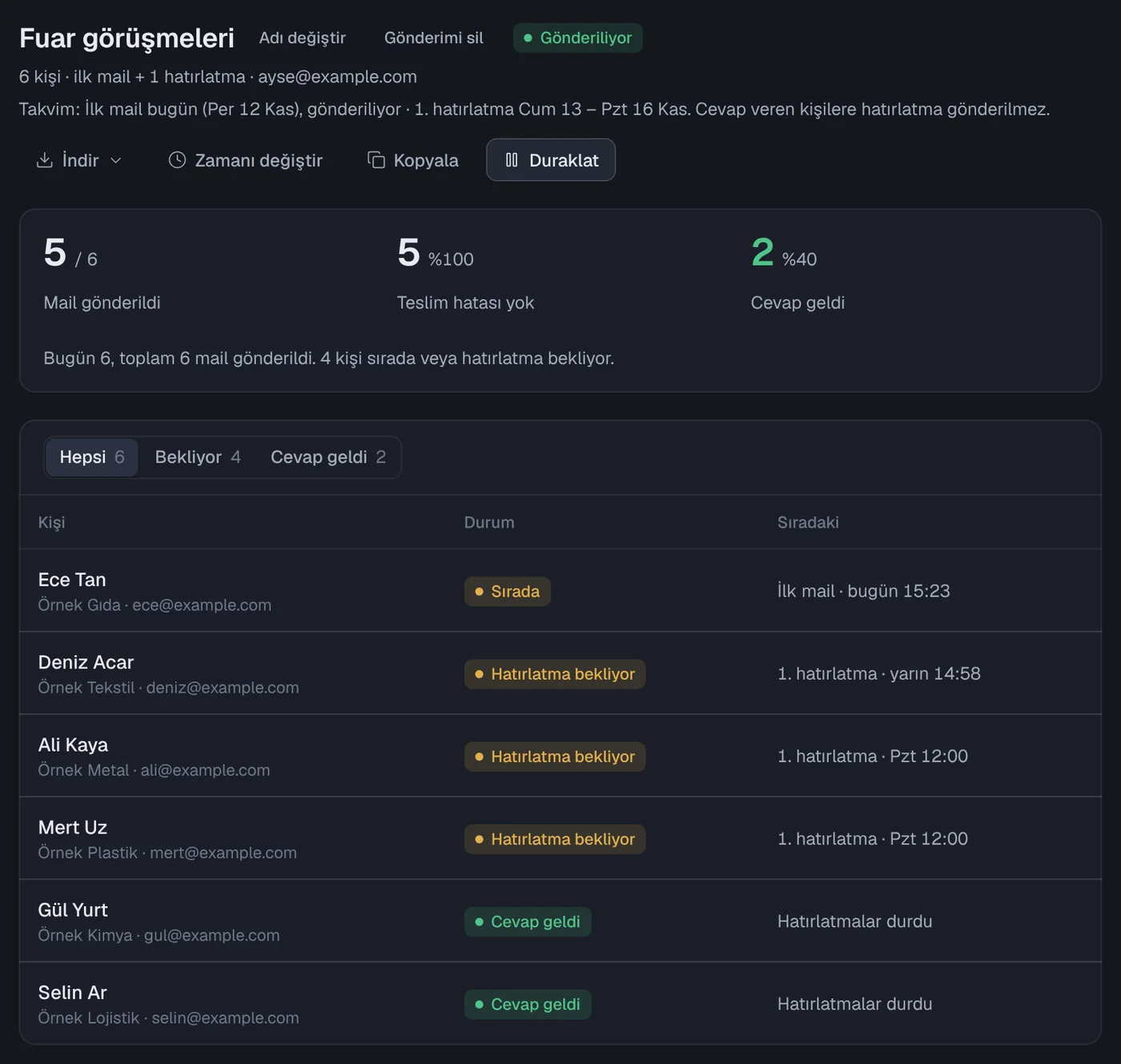
Gönderim başladıktan sonra özetten kimin cevap verdiğini ve kimin hatırlatma beklediğini görebilirsiniz. Bir hatırlatma ekleyecekseniz örneğin “Geçen hafta gönderdiğim teklifi inceleyebildiniz mi? Adet değiştiyse fiyatı güncelleyebilirim.” gibi, ilk mesaja bağlı tek bir soru yazın. Hatırlatma maili örnekleri
Sık sorulanlar
Toplu mail ücretsiz gönderilir mi?
Evet. Kişisel Gmail’de Gizli alanı için ek ücret ödemezsiniz. Bülten hizmetlerinde ücretsiz kullanım genellikle abone ve gönderim sayısıyla sınırlıdır. uLemio’da pilota katılan ilk 100 hesap ücretsiz kalır. Ücretsiz seçeneklerin koşulları
Gmail’den toplu mail gönderilir mi?
Evet. Küçük bir gruba aynı duyuru için Gizli alanını kullanabilirsiniz. Uygun Workspace planlarında Posta birleştirme ile kişiye özel ayrı kopyalar gönderebilirsiniz. Gmail toplu mail adımları
Toplu mailde alıcılar birbirini görür mü?
Kime ve Cc alanlarına eklenen adresler diğer alıcılara görünebilir. Gizli alanındaki alıcılar birbirinin adresini görmez. Her kişiye ayrı kopya hazırlarsanız o kişi kendi kopyasını alır.
Toplu mail göndermek için program şart mı?
Küçük bir gruba aynı metni bir kez göndermek için kullandığınız e-posta hizmeti yeterli olabilir. Listeye göre kişiselleştirme, gönderim saatleri ve hatırlatma gerekiyorsa bu özellikleri bir arada sunan bir program işinizi kolaylaştırır.
Tek seferde kaç kişiye mail atılır?
Tek mesajın alıcı sınırı hesabınıza bağlıdır. Örneğin kişisel Gmail’de 500’ün üzerinde alıcı hata verebilir. Ücretli Workspace’te web üzerinden gönderilen tek mesajın toplam ve kuruluş dışı alıcı sınırları ayrı uygulanır. Gmail’in Posta birleştirme sınırı ise 1.500 alıcıdır. uLemio’da bir gönderime bağlı e-posta hesabı başına en fazla 30 kişi eklenir. Workspace sınırları
Birden fazla kişiye mail atarken nasıl hitap edilir?
Herkes aynı duyuruyu alıyorsa “Merhaba” veya “Merhaba ekip” gibi gruba uygun bir hitap seçin. Her alıcıya ayrı mail gönderiyorsanız listenizdeki adı kullanın. Göndermeden önce adın boş veya şirket adının yanlış olduğu satırları düzeltin.
Listedeki kişilerin her birine kendi adıyla yazmak için ayrı ayrı mail gönderme rehberine bakın.