Excel listesinden kişiye özel toplu mail gönderme
Excel veya CSV listenizi hazırlayın ve herkese adıyla hitap eden ayrı bir mail gönderin. Gmail, Word ve uLemio adımları örnek tabloyla.
İçindekiler
- Listeyi kişi başına bir satır olacak şekilde düzenleyin
- CSV mi, XLSX mi?
- Excel listesine toplu mail göndermenin üç yolu
- uLemio ile Excel listenize adım adım mail gönderme
- Mesajdaki alanlar nasıl dolar?
- Göndermeden önce kısa kontrol
- Listede 30’dan fazla kişi varsa
- Cevap gelmeyenleri nasıl takip edersiniz?
- Sık sorulanlar
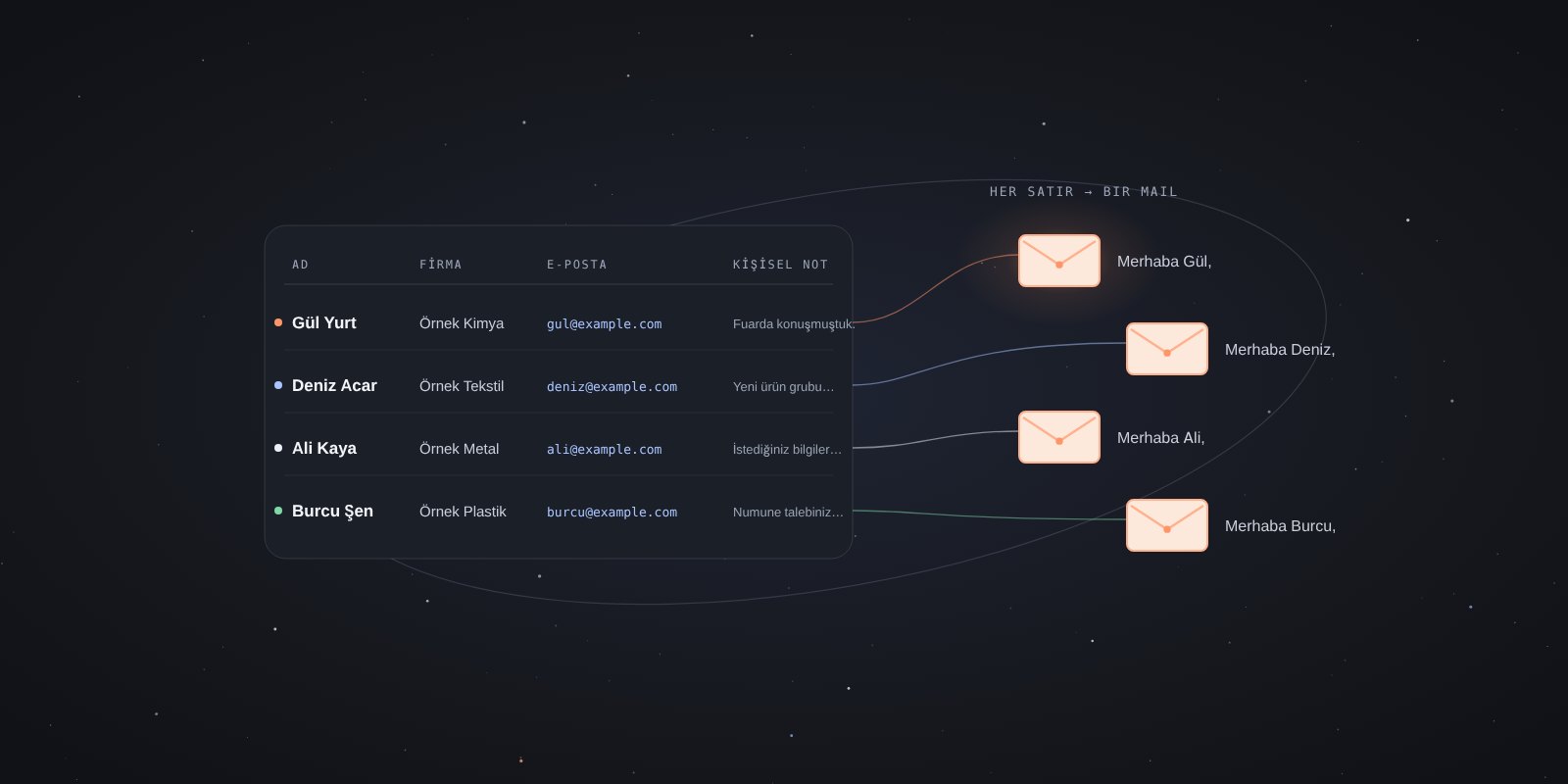
Excel listesinden toplu mail atmak için her alıcıya bir satır açın. Adı, e-posta adresini ve kullanacaksanız firma bilgisini ayrı sütunlara yazın. Listeyi Word ve klasik Outlook ya da uLemio ile kullanabilirsiniz. Uygun bir Google Workspace hesabınız varsa listeyi Google E-Tablolar’a aktarıp Gmail’den de gönderebilirsiniz. Böylece Gül kendi adıyla, Deniz kendi adıyla başlayan ayrı bir mail alır.
Listeyi kişi başına bir satır olacak şekilde düzenleyin
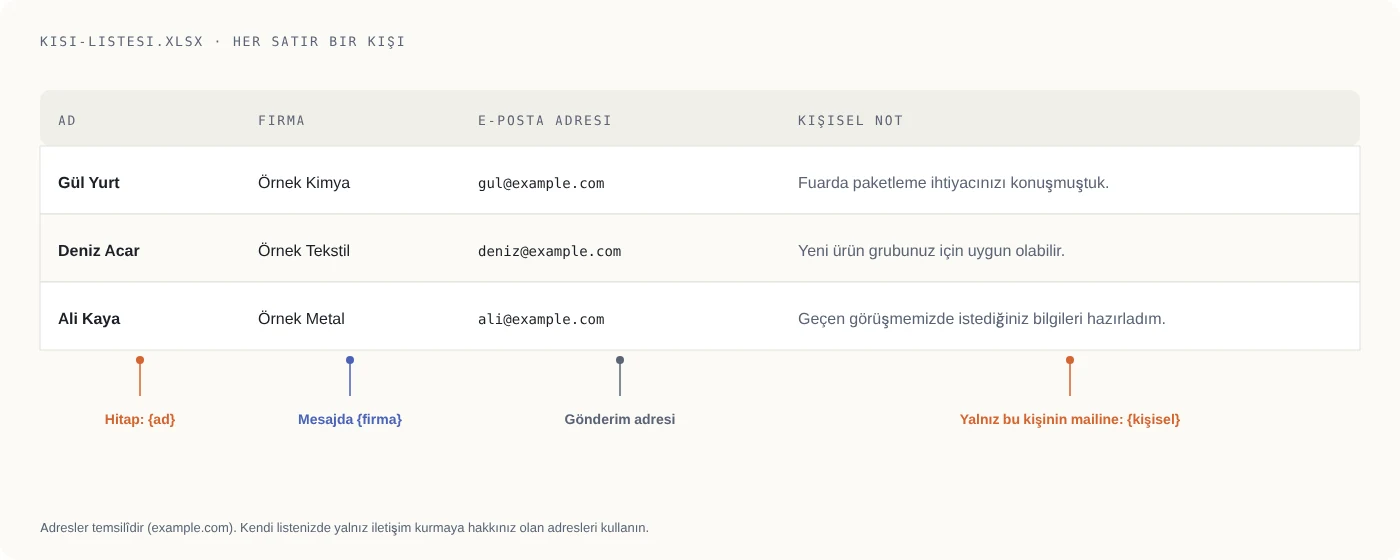
Gönderim için e-posta adresi gerekir. Mesajda kullanacaksanız ad ve firma sütunlarını da ekleyin. Örnek bir liste şöyle görünebilir.
Her kişi için ayrı bir giriş cümlesi yazdıysanız “Kişisel not” sütunu da ekleyin.
| Ad | Firma | E-posta adresi | Kişisel not |
|---|---|---|---|
| Gül Yurt | Örnek Kimya | gul@example.com | Fuarda paketleme ihtiyacınızı konuşmuştuk. |
| Deniz Acar | Örnek Tekstil | deniz@example.com | Yeni ürün grubunuz için uygun olabilir. |
| Ali Kaya | Örnek Metal | ali@example.com | Geçen görüşmemizde istediğiniz bilgileri hazırladım. |
Bu tablodaki kişiler ve adresler örnektir. Kendi listenizde yalnızca yazmaya hakkınız olan kişilerin adreslerini kullanın.
İlk satıra sütun başlıklarını yazın. Her hücreye tek adres girin ve tekrar eden adresleri çıkarın. Seçtiğiniz araç sütunları eşleştirince adın, firma bilgisinin ve notun doğru yerden geldiğini önizleyin.
CSV mi, XLSX mi?
XLSX, Excel’in kendi dosya biçimidir. CSV ise aynı tabloyu düz metin olarak saklar; başka bir programdan dışa aktardığınız listeler genellikle CSV gelir.
- Listeniz Excel’de hazırsa XLSX olarak kaydetmeniz yeterlidir.
- Başka bir araçtan dışa aktardıysanız CSV’yi olduğu gibi kullanabilirsiniz.
- CSV’de Türkçe karakterler bozuk görünüyorsa dosyayı “CSV UTF-8” olarak yeniden kaydedin.
- Dosya uzantısını elle “.csv” yapmak içeriği dönüştürmez; Excel’de “Farklı kaydet” ile biçimi seçin.
Örnek CSV yapısı:
Ad,Firma,E-posta adresi,Kişisel not
Gül Yurt,Örnek Kimya,gul@example.com,Fuarda paketleme ihtiyacınızı konuşmuştuk.
Deniz Acar,Örnek Tekstil,deniz@example.com,Yeni ürün grubunuz için uygun olabilir.
Excel listesine toplu mail göndermenin üç yolu
| Yol | Kimler için uygun | Hatırlatma |
|---|---|---|
| Word ve klasik Outlook | Bilgisayarında klasik Outlook ve Word kurulu olanlar | Elle takip edersiniz |
| Gmail’de Posta birleştirme | Uygun Google Workspace planı olanlar | Elle takip edersiniz |
| Liste yüklenen bir gönderim aracı (ör. uLemio) | Listeyi yükleyip zamanı ve hatırlatmayı tek yerde kurmak isteyenler | Otomatik; cevap gelince durur |
Word ve Outlook ile: Word’de Postalar sekmesinden e-posta birleştirmeyi başlatın. Excel dosyanızı alıcı listesi olarak seçin. Mesaja ad alanını ekleyip önizleyin. Bitir ve Birleştir menüsünden e-posta gönderimini seçin. Mailler klasik Outlook üzerinden gider. Ayrıntısı Outlook’tan toplu mail rehberinde.
Gmail ile: Gmail’in Posta birleştirme özelliği uygun Workspace planlarında bulunur ve alıcıları bir Google E-Tablosundan alabilir. Kişisel Gmail hesabında herkese aynı metni göndermek için Gizli (BCC) alanını kullanabilirsiniz. Yöntemlerin karşılaştırması Gmail’den toplu mail rehberinde.
Bir gönderim aracıyla: Excel dosyanızı yükler, mesajı yazar, gün ve saatleri seçersiniz. Aşağıda bunu uLemio üzerinden adım adım gösteriyorum.
uLemio ile Excel listenize adım adım mail gönderme
uLemio, küçük işletmelerin kendi listesine kendi e-posta hesabından mail göndermesi için geliştirdiğim araçtır. Kayıttan ilk gönderime kadar yapacaklarınız şunlar:
-
Hesap oluşturun
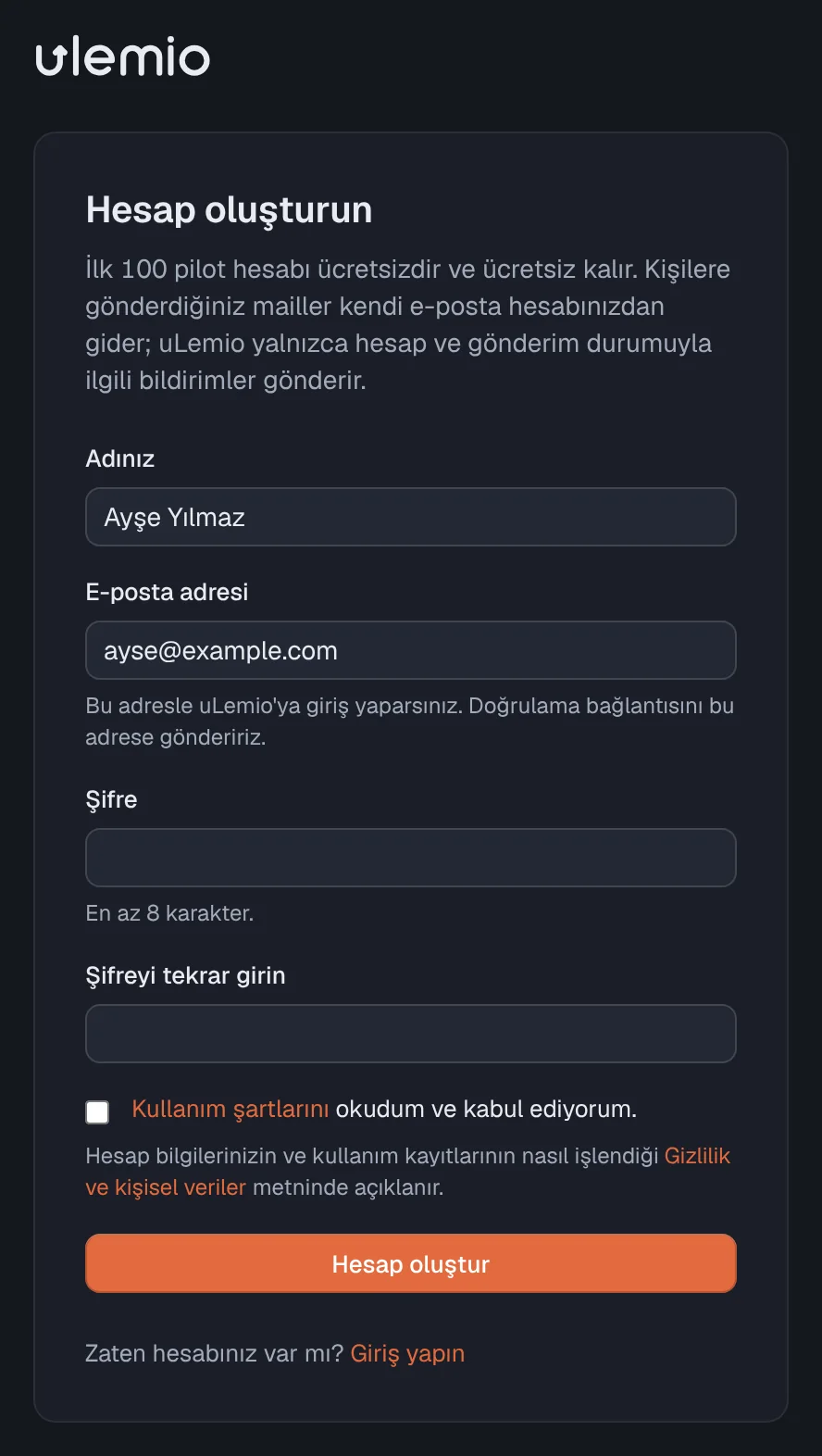
ulemio.com/register sayfasında adınızı, e-posta adresinizi ve bir şifre yazın, kullanım şartlarını onaylayın. Adresinize gelen doğrulama bağlantısını açınca hesabınız hazırdır. İlk 100 pilot hesabı ücretsizdir; kart bilgisi istenmez.
-
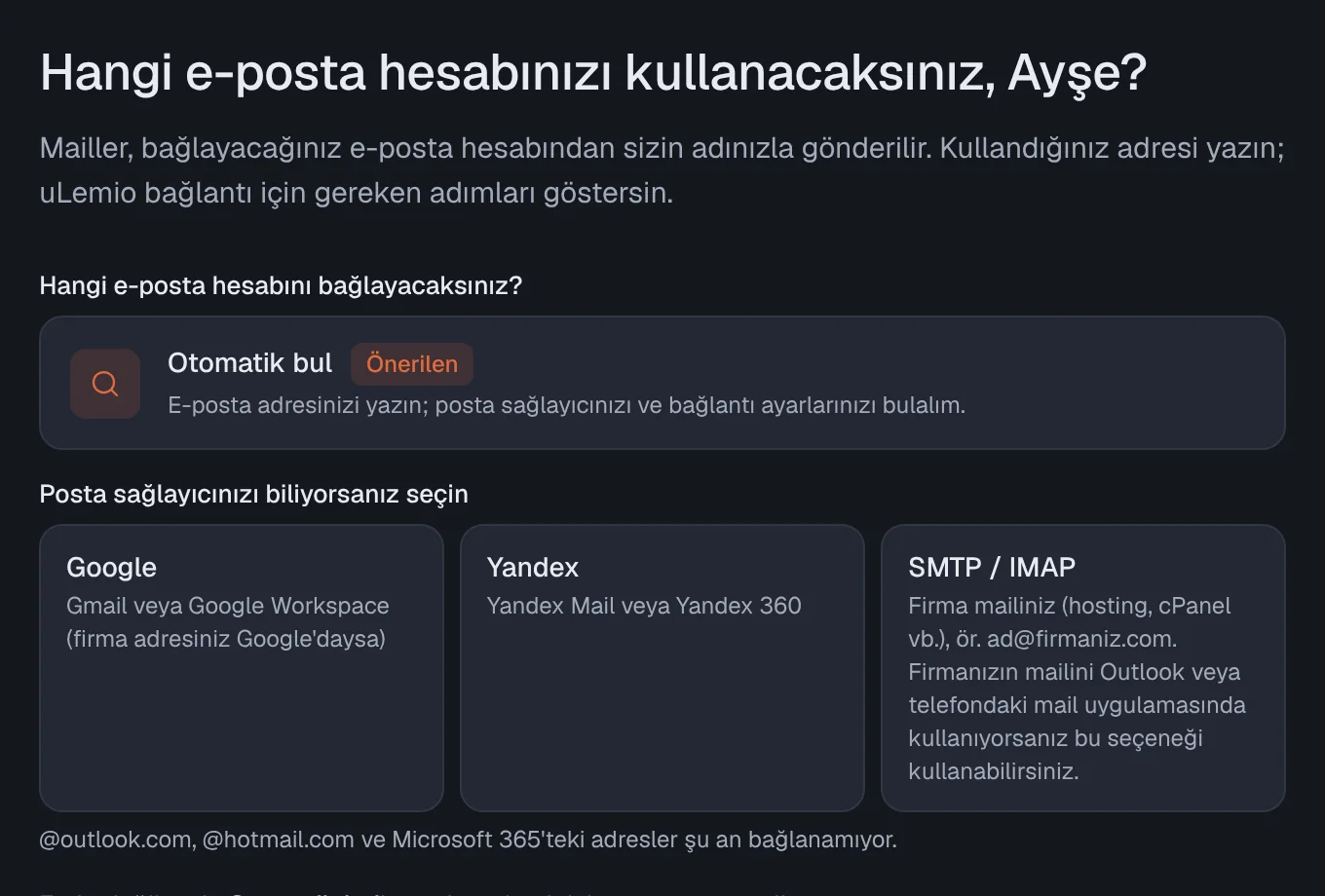
E-posta hesabınızı bağlayın
Mailler kendi adresinizden gönderilir. “Otomatik bul”u seçip adresinizi yazın. uLemio sağlayıcınızı bulup bağlantı adımlarını gösterir. Gmail ve Google Workspace için Google’dan 16 karakterli bir uygulama şifresi alıp şifre alanına yapıştırın. Yandex ve desteklenen firma adreslerini de bağlayabilirsiniz. Outlook.com, Hotmail ve Microsoft 365 desteklenmiyor.
-
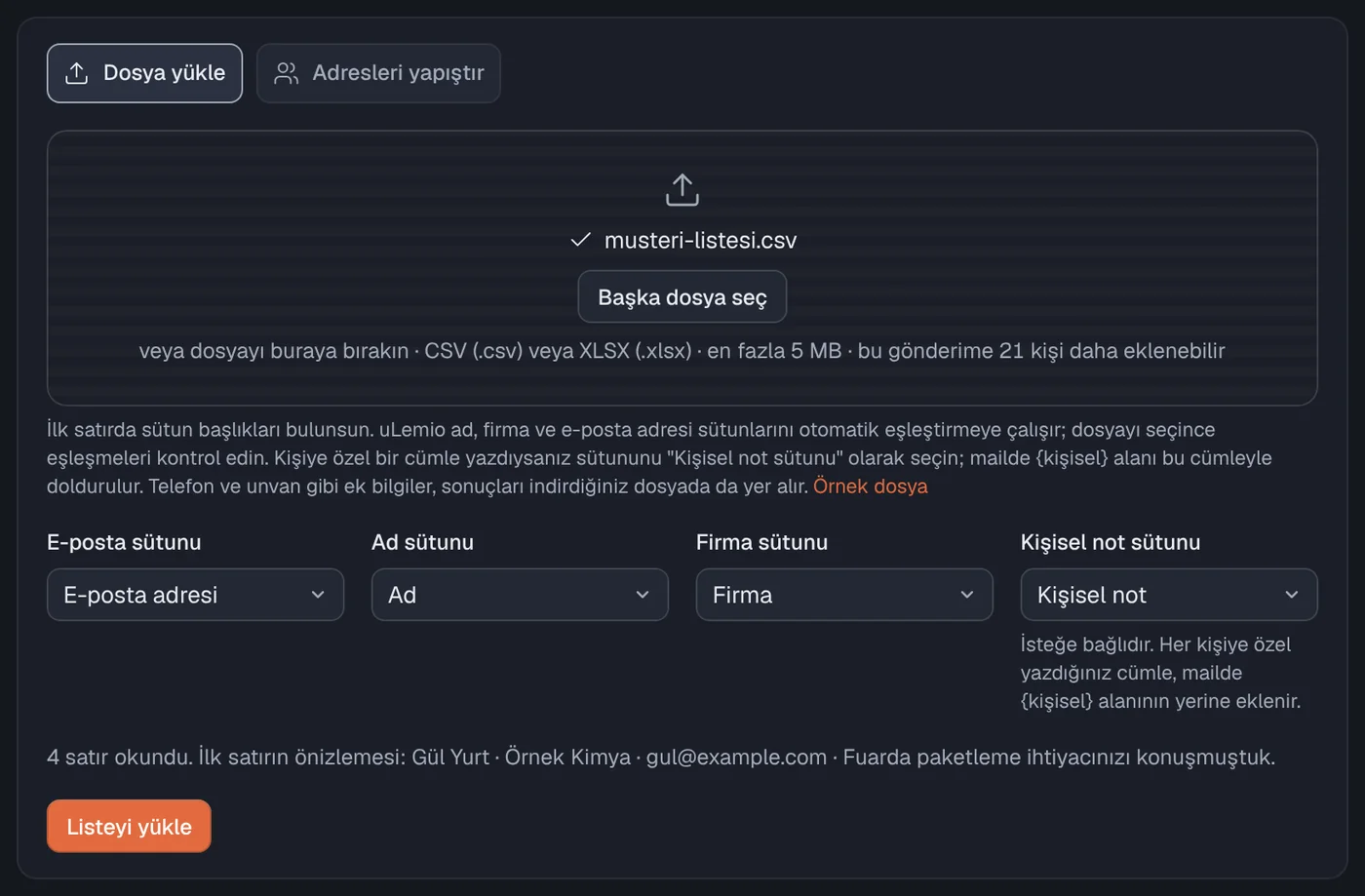
Listenizi yükleyin
CSV (.csv) veya XLSX (.xlsx) dosyanızı seçin; dilerseniz adresleri kopyalayıp yapıştırın. uLemio yaygın sütun başlıklarını tanır. E-posta, ad ve firma alanlarının doğru sütundan geldiğini kontrol edip “Listeyi yükle”ye basın. Kişiye özel bir cümle yazdıysanız o sütunu “Kişisel not sütunu” olarak seçin. Dosya en fazla 5 MB olabilir. uLemio ekleyemediği satırları nedenleriyle gösterir.
-
Mesajınızı yazın
Konuyu ve ilk maili yazın.
{ad},{firma}ve{kişisel}alanları her kişi için listenizden dolar; önizlemede alıcının göreceği maili görürsünüz. İsterseniz cevap vermeyenler için en fazla iki hatırlatma ekleyin. Önizlemede “Başka kişi göster”e basıp birkaç farklı satırı kontrol edin; adı veya firması boş bir kişiye de bakın.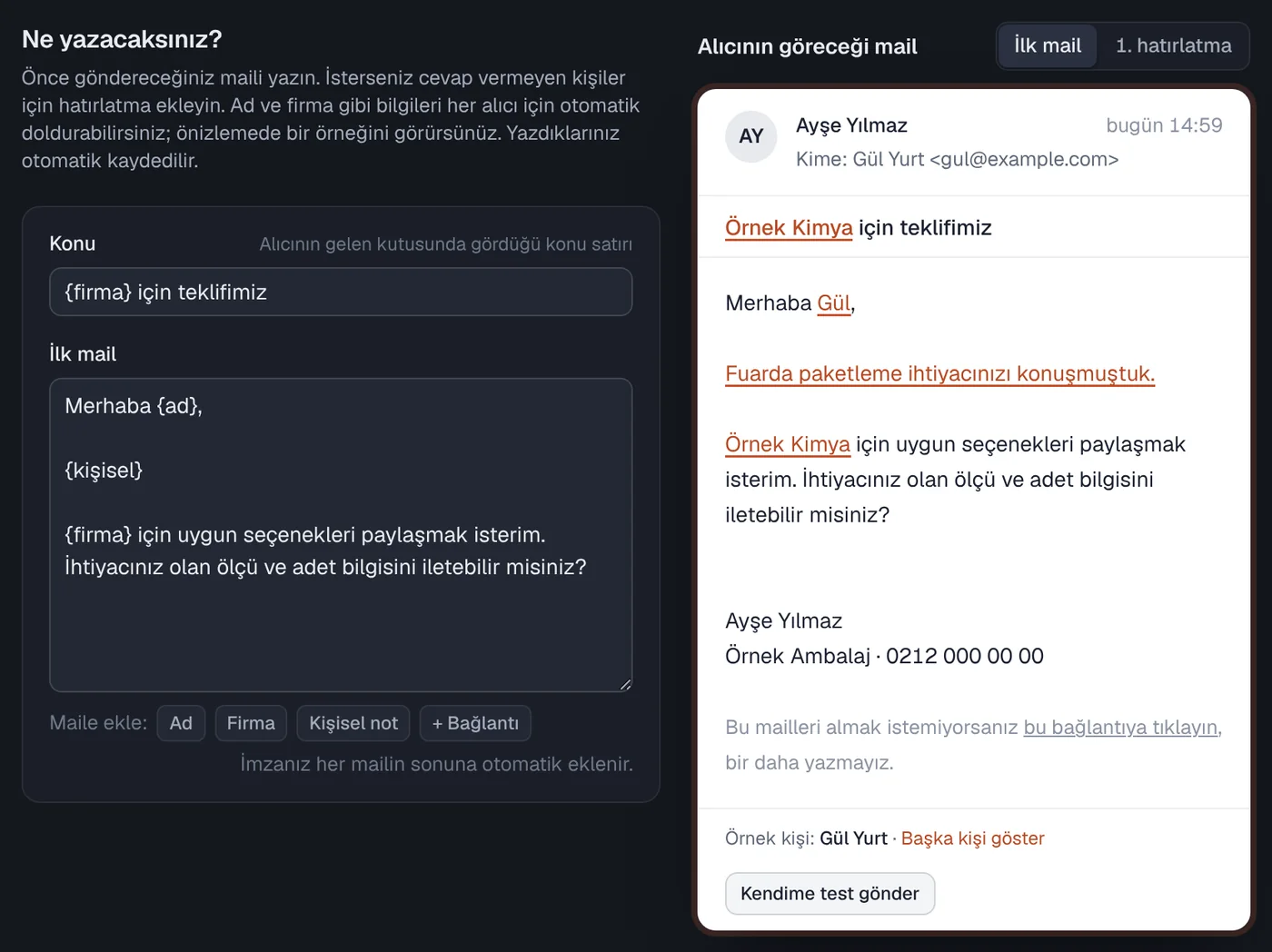
-
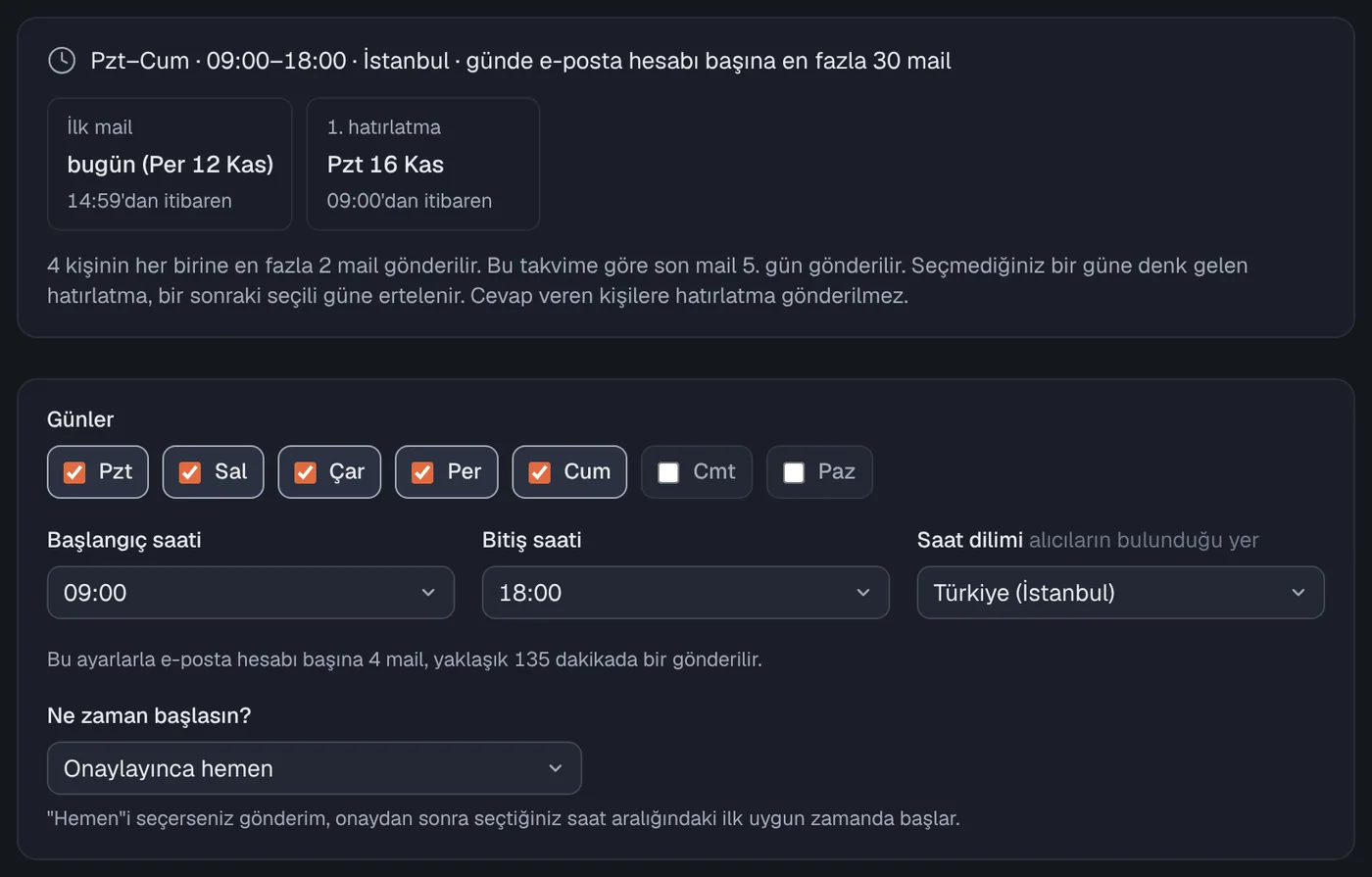
Gün ve saatleri seçin
Hazır ayar hafta içi 09:00–18:00’dir; size uyuyorsa dokunmadan geçin. uLemio mailleri bu saatlere yayarak gönderir. Bir e-posta hesabından günde en fazla 30 mail gönderilir; ilk mailler ve hatırlatmalar bu sayıya dahildir.
-
Kontrol edin ve başlatın
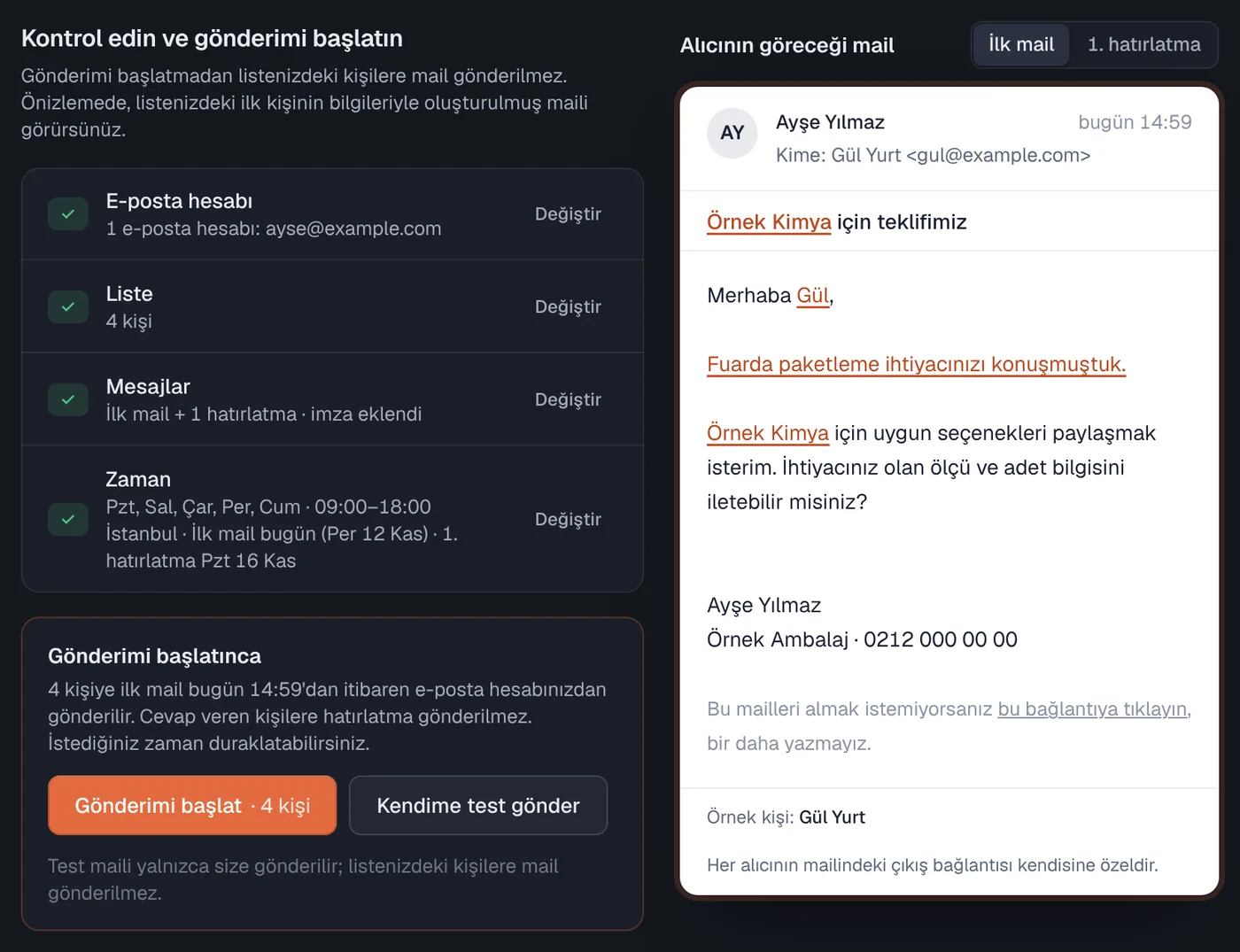
Özeti ve alıcının göreceği maili kontrol edin; isterseniz “Kendime test gönder” ile maili önce kendi gelen kutunuzda görebilirsiniz. Hazır olduğunuzda “Gönderimi başlat”a basın. Sonrası otomatik ilerler: cevap veren kişiye hatırlatma gönderilmez, gönderimi istediğiniz zaman duraklatabilirsiniz.
Mesajdaki alanlar nasıl dolar?
uLemio’da üç alan kullanabilirsiniz:
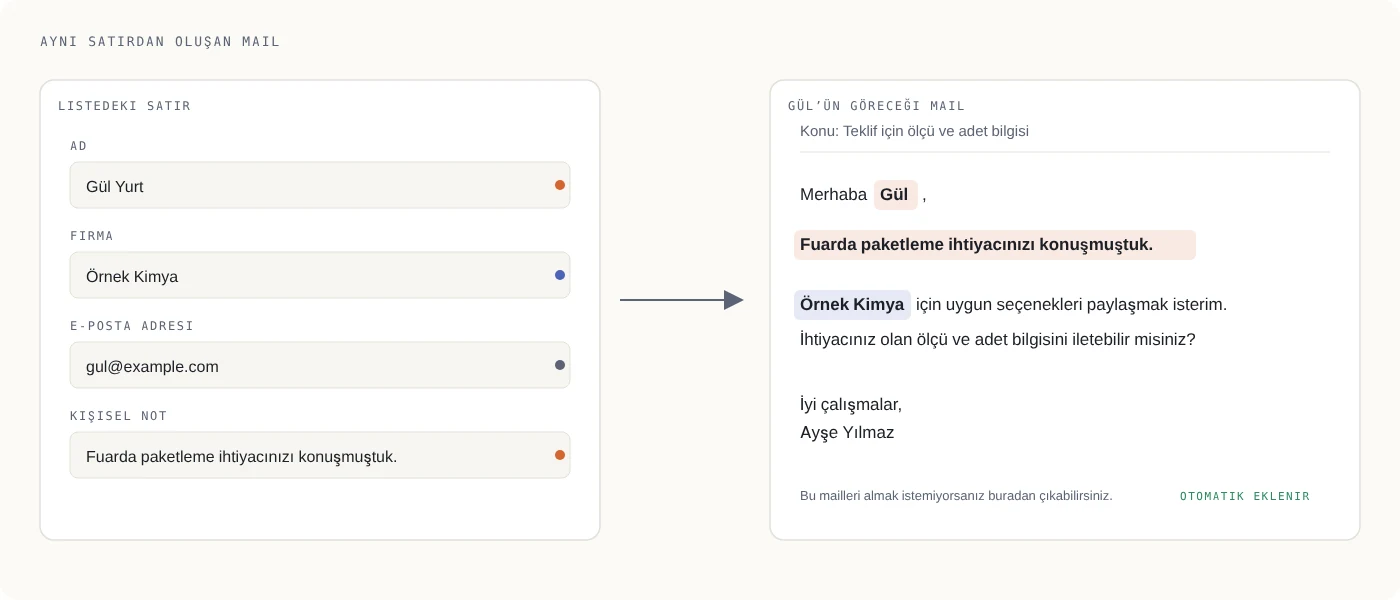
{ad}: kişinin adı.{firma}: firma adı.{kişisel}: o kişi için listeye yazdığınız not.
Örneğin şu mesajı yazdınız:
Merhaba {ad},
{kişisel}
{firma} için uygun seçenekleri paylaşmak isterim. İhtiyacınız olan ölçü ve adet bilgisini iletebilir misiniz?
Gül’e giden mail şöyle olur:
Merhaba Gül,
Fuarda paketleme ihtiyacınızı konuşmuştuk.
Örnek Kimya için uygun seçenekleri paylaşmak isterim. İhtiyacınız olan ölçü ve adet bilgisini iletebilir misiniz?
Kişisel notu uLemio sizin yerinize yazmaz; listenizdeki cümleyi olduğu gibi kullanır. Notu boş bıraktığınız kişide o satır maile eklenmez.
Göndermeden önce kısa kontrol
- Listede gerçekten yazmak istediğiniz kişiler mi var?
- E-posta sütunu doğru seçildi mi?
- Aynı adres iki kez geçiyor mu?
- Hitap ve kişisel notlar doğru kişiye mi ait?
- Mailin konusu ve alıcıdan ne istediğiniz açık mı?
- Gönderim gün ve saatleri uygun mu?
İsterseniz önce kendinize test maili gönderebilirsiniz. Test maili yalnızca size gönderilir; listenizdeki kişilere gönderim, siz başlatınca başlar.
Listede 30’dan fazla kişi varsa
Bir gönderime bağlı e-posta hesabı başına en fazla 30 kişi ekleyebilirsiniz. Örneğin aynı hesaptaki önceki gönderimden 26 kişi hâlâ hatırlatma bekliyorsa yeni gönderimde 4 kişilik yer kalır. Günlük 30 mail sınırı ise ilk mesajları ve hatırlatmaları birlikte sayar. Listeniz daha uzunsa iki seçeneğiniz var.
- İkinci bir e-posta hesabı bağlayın. Bir hesaba en fazla dört e-posta hesabı bağlanır.
- Listeyi bölün; ilk gönderim ilerleyip yer açıldıkça “Kopyala” ile aynı mesajı yeni kişilerle başlatın.
“Kopyala” günlük sınırı artırmaz, yalnızca aynı mesaj ve ayarlarla yeni bir gönderim açar. O an kaç kişi ekleyebileceğinizi Liste adımı gösterir. Sınırların ayrıntısı uLemio sayfasında.
Cevap gelmeyenleri nasıl takip edersiniz?
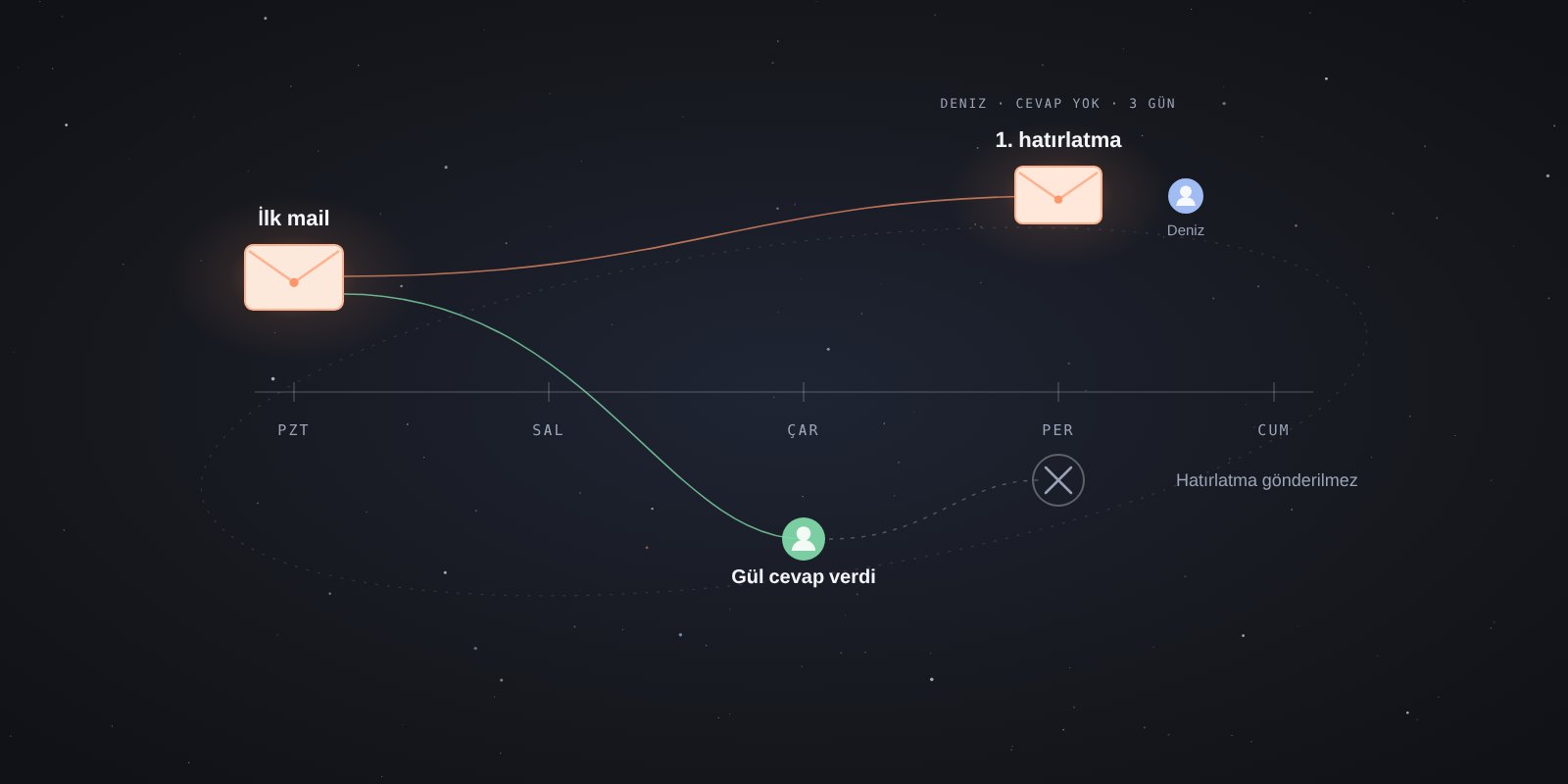
Yalnızca ilk maili gönderebilir veya en fazla iki hatırlatma ekleyebilirsiniz. Hatırlatma da aynı kişinin ad, firma ve kişisel not bilgilerini kullanır; cevap veren kişiye gönderilmez.
Hatırlatmada ilk maili baştan yazmayın: konuyu bir cümleyle hatırlatın ve tek bir soru sorun. Hazır metinler için hatırlatma maili örneklerine bakabilirsiniz.
Sık sorulanlar
Dosyayı yükleyince mail gönderilir mi?
Hayır. Listeyi ekledikten sonra mesaj, zaman ve önizleme adımlarını tamamlarsınız. Gönderim, siz “Gönderimi başlat”a basınca başlar.
Adı olmayan bir kişiye ne olur?
Adı boş olan kişide {ad} çıkarılır; “Merhaba {ad},” hitabı “Merhaba,” olarak gönderilir. Yine de önizlemede böyle bir kişiye bakıp cümlenin düzgün okunduğunu kontrol edin.
Mail adresi kontrolü, adresin çalıştığını gösterir mi?
Hayır. uLemio adresin biçimini ve alan adını kontrol eder. Bu kontrol, alıcının posta kutusunun çalıştığını göstermez. uLemio tespit edebildiği teslim hatalarını gönderim ekranında gösterir.
Excel olmadan kullanabilir miyim?
Evet. CSV dosyası yükleyebilir veya adresleri doğrudan yapıştırabilirsiniz.
Excel’in içinden doğrudan mail gönderebilir miyim?
Excel’in kendisinde toplu mail gönderme düğmesi yoktur. Makro (VBA) yazarak Outlook üzerinden gönderenler olur, ama bu kod bilgisi ister. Kod yazmadan yapmak için Word ve klasik Outlook ya da listeyi yüklediğiniz bir gönderim aracı daha kolaydır.