Gmail günlük mail limiti kaç?
Kişisel Gmail’de 500, Google Workspace’te 2.000 mail sınırı nasıl işler? Alıcı sınırlarını ve gönderim limiti uyarısı aldığınızda ne yapacağınızı öğrenin.
İçindekiler
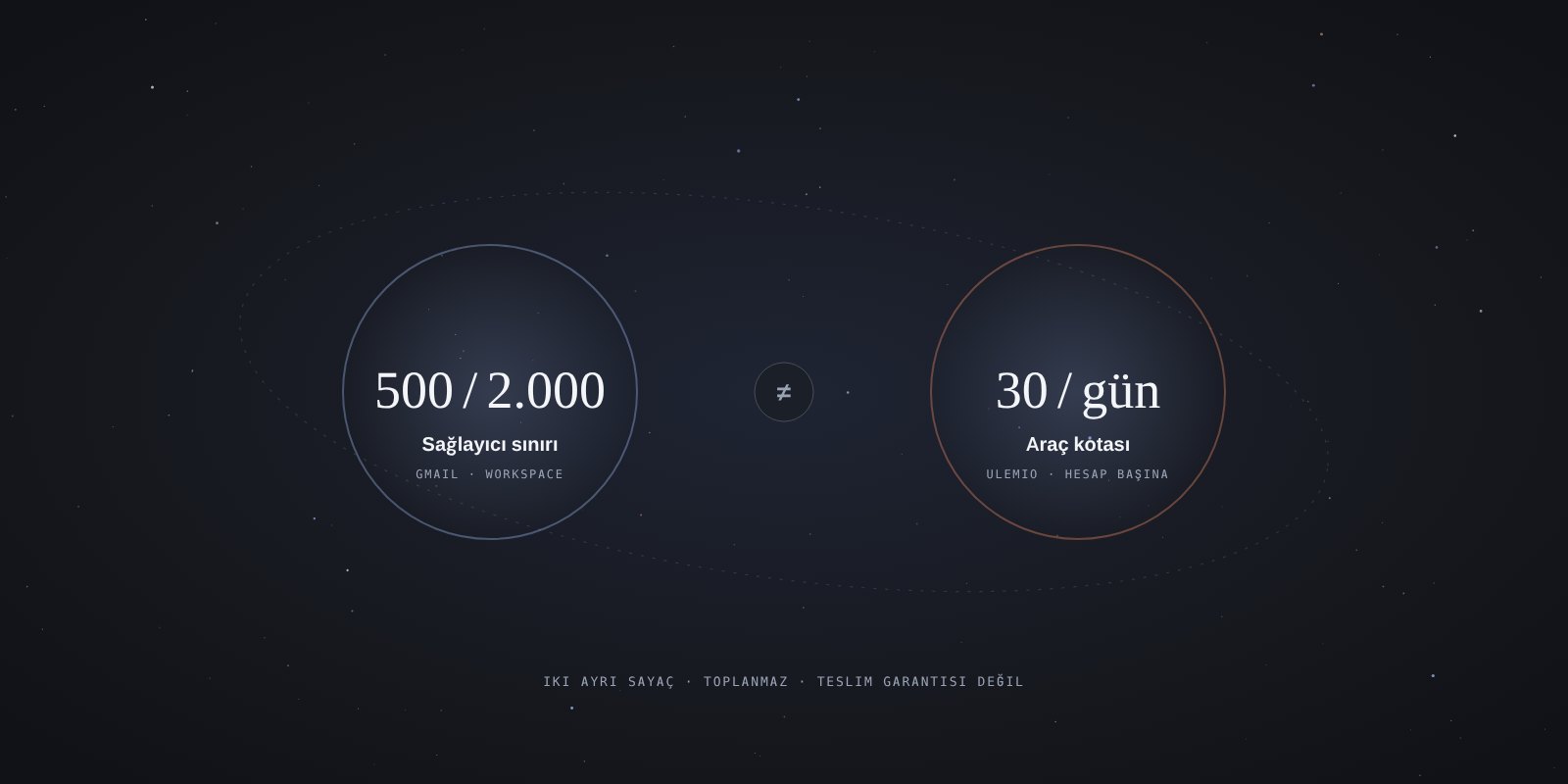
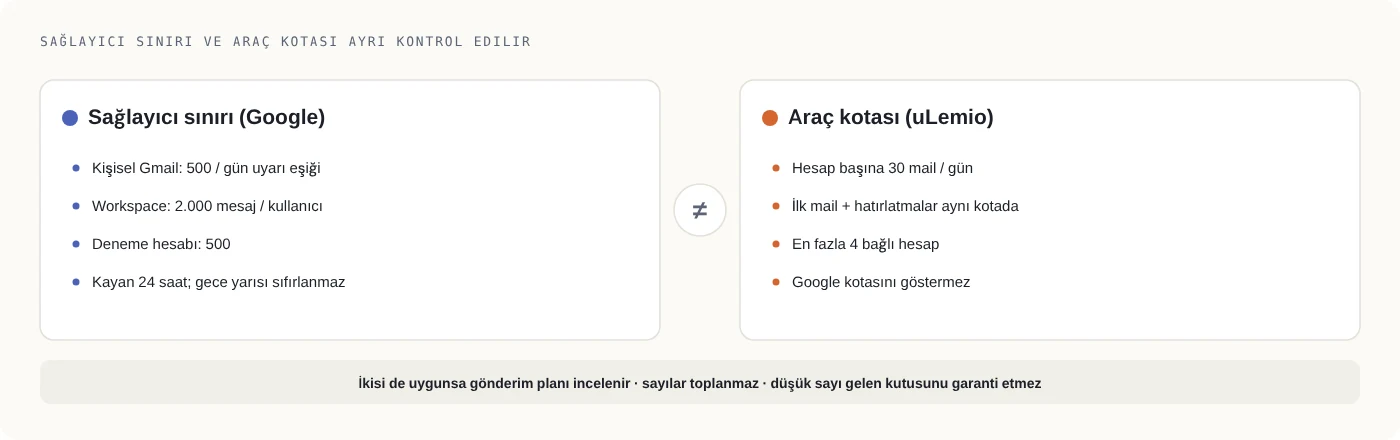
Kişisel Gmail’de günde 500’ü aşan gönderim limit uyarısına yol açabilir. Google Workspace’te standart günlük sınır kullanıcı başına 2.000 maildir. Deneme hesaplarında bu sayı 500’dür. Google ayrıca bir maile ekleyebileceğiniz alıcı sayısını sınırlar. Kişisel Gmail sınırları · Google Workspace sınırları
Hesabıma hangi limit uygulanır?
| Hesap veya yöntem | Google’ın açıkladığı günlük sınır |
|---|---|
| Kişisel Gmail | Günde 500’den fazla mail gönderdiğinizde uyarı alabilirsiniz. Tek mailde 500’den fazla alıcı da uyarıya yol açabilir. |
| Google Workspace | Kullanıcı hesabı başına en fazla 2.000 mail. |
| Google Workspace deneme hesabı | Kullanıcı hesabı başına en fazla 500 mail. Ücretliye geçince daha yüksek limitin açılması zaman alabilir. |
| Gmail’de posta birleştirme | Uygun Workspace planlarında günde en fazla 1.500 alıcı. Bu gönderimler genel günlük kotadan da düşer. |
Workspace’te Google son 24 saatteki gönderimlere bakar. Örneğin akşam yaptığınız gönderimler ertesi sabah da hesaba katılabilir. Aynı kullanıcı hesabına bağlı takma adlardan gönderilen mailler de kotaya girer. Workspace’te günlük limitin işleyişi · Gmail’de posta birleştirme
Mail sayısı ve alıcı sayısı nasıl hesaplanır?
Gizli (BCC) alanına 20 adres ekleyip tek mail gönderirseniz bir mail ve 20 alıcı sayılır. Her kişiye ayrı mail gönderirseniz 20 mail sayılır. Bunların beşine daha sonra hatırlatma gönderirseniz toplam 25 mail olur.
Google Workspace’te gönderim şekli de fark yaratır. Örneğin web arayüzünde bir maile kuruluş dışından en fazla 500 alıcı eklenebilir. IMAP veya POP üzerinden bağlanan bir programın SMTP ile gönderdiği tek mailde Google 100 alıcı sınırı uygular. Gönderim ve alıcı sınırları tablosu
Hangi yöntemin işinize uyduğunu Gmail’den toplu mail gönderme rehberinde karşılaştırabilirsiniz.
“Posta gönderme sınırına ulaştınız” uyarısı çıkarsa
- Otomatik gönderimleri geçici olarak duraklatın. Gmail’de elinizle gönderdiğiniz mailleri ve aynı hesabı kullanan diğer araçları kontrol edin.
- Hata metnini okuyun. Kişisel Gmail’de gönderim, limit uyarısından sonra genelde 1–24 saat içinde yeniden açılır. Workspace’te kısıtlama 24 saate kadar sürebilir. Geçersiz adresler yüzünden çok sayıda mail geri döndüyse listedeki adresleri de kontrol edin. Kişisel Gmail hata yardımı · Workspace hata yardımı
- Kalan kişilerle devam edin. Gönderilenler klasörünü ve varsa uygulamanın gönderim durumunu kontrol edin. Bütün listeyi baştan gönderirseniz bazı kişiler aynı maili iki kez alabilir.
Hata bağlantı testi sırasında çıkıyorsa Google hesabı ve uygulama şifresi ayarlarına bakın. Gmail uygulama şifresi rehberi
Mail neden gitmedi?
| Gördüğünüz durum | Kontrol edin |
|---|---|
| Gmail gönderim sınırını söylüyor. | Hesabın son gönderimlerine ve geçerli Google sınırına bakın. |
| Araç henüz mail göndermedi. | Seçtiğiniz gün ve saatin gelip gelmediğine, varsa uygulamanın günlük kotasına bakın. |
| Hata yalnızca bazı kişilerde var. | Alıcı adresini ve varsa Gmail’in teslim edilemedi mesajını kontrol edin. |
| Mail gönderilmiş görünüyor, alıcı bulamıyor. | Adresi kontrol edin. Alıcıdan spam klasörüne bakmasını isteyin. |
Destek alacaksanız hata metnini, saatini ve gönderim yöntemini not edin. İlgisiz alıcı bilgilerini hata kaydından çıkarın.
uLemio’da günde kaç mail gönderebilirsiniz?
uLemio, kendi Gmail adresinizden listenizdeki kişilere ayrı ayrı mail gönderir. Gönderim için gün ve saat seçersiniz. İsterseniz cevap vermeyenlere en fazla iki hatırlatma hazırlayabilirsiniz. Bir e-posta hesabından günde en fazla 30 mail gönderilir. Örneğin 18 ilk mail ve 12 hatırlatma, o gün için 30 mail eder. Bekleyen mailler sıradaki uygun gönderim saatinde devam eder.
uLemio’ya en fazla dört e-posta hesabı bağlayabilirsiniz. Her bağlı e-posta hesabı için bir gönderime en fazla 30 kişi ekleyebilirsiniz. Başka gönderimlerde ilk maili veya hatırlatması bekleyen kişiler yeni listeye ekleyebileceğiniz kişi sayısını azaltabilir. Gmail’de elle ya da başka bir araçla gönderdiğiniz mailler Google’ın kotasına dahil olur. uLemio SSS
uLemio’da gönderimi günlere yayma
Önizlemede ilk mail ve hatırlatma için gösterilen günlere bakın. İlk gönderimi kontrol etmek için önce kendinize bir deneme maili gönderebilirsiniz.
-
Hesap oluşturun
ulemio.com/register sayfasında adınızı, e-posta adresinizi ve bir şifre yazın, kullanım şartlarını onaylayın. Adresinize gelen doğrulama bağlantısını açınca hesabınız hazırdır. İlk 100 pilot hesabı ücretsizdir; kart bilgisi istenmez.
-
E-posta hesabınızı bağlayın
Mailler kendi adresinizden gönderilir. “Otomatik bul”u seçip adresinizi yazın. uLemio sağlayıcınızı bulup bağlantı adımlarını gösterir. Gmail ve Google Workspace için Google’dan 16 karakterli bir uygulama şifresi alıp şifre alanına yapıştırın. Yandex ve desteklenen firma adreslerini de bağlayabilirsiniz. Outlook.com, Hotmail ve Microsoft 365 desteklenmiyor.
-
Listenizi yükleyin
CSV (.csv) veya XLSX (.xlsx) dosyanızı seçin; dilerseniz adresleri kopyalayıp yapıştırın. uLemio yaygın sütun başlıklarını tanır. E-posta, ad ve firma alanlarının doğru sütundan geldiğini kontrol edip “Listeyi yükle”ye basın. Kişiye özel bir cümle yazdıysanız o sütunu “Kişisel not sütunu” olarak seçin.
-
Mesajınızı yazın
Konuyu ve ilk maili yazın.
{ad},{firma}ve{kişisel}alanları her kişi için listenizden dolar; önizlemede alıcının göreceği maili görürsünüz. İsterseniz cevap vermeyenler için en fazla iki hatırlatma ekleyin. -
Gün ve saatleri seçin
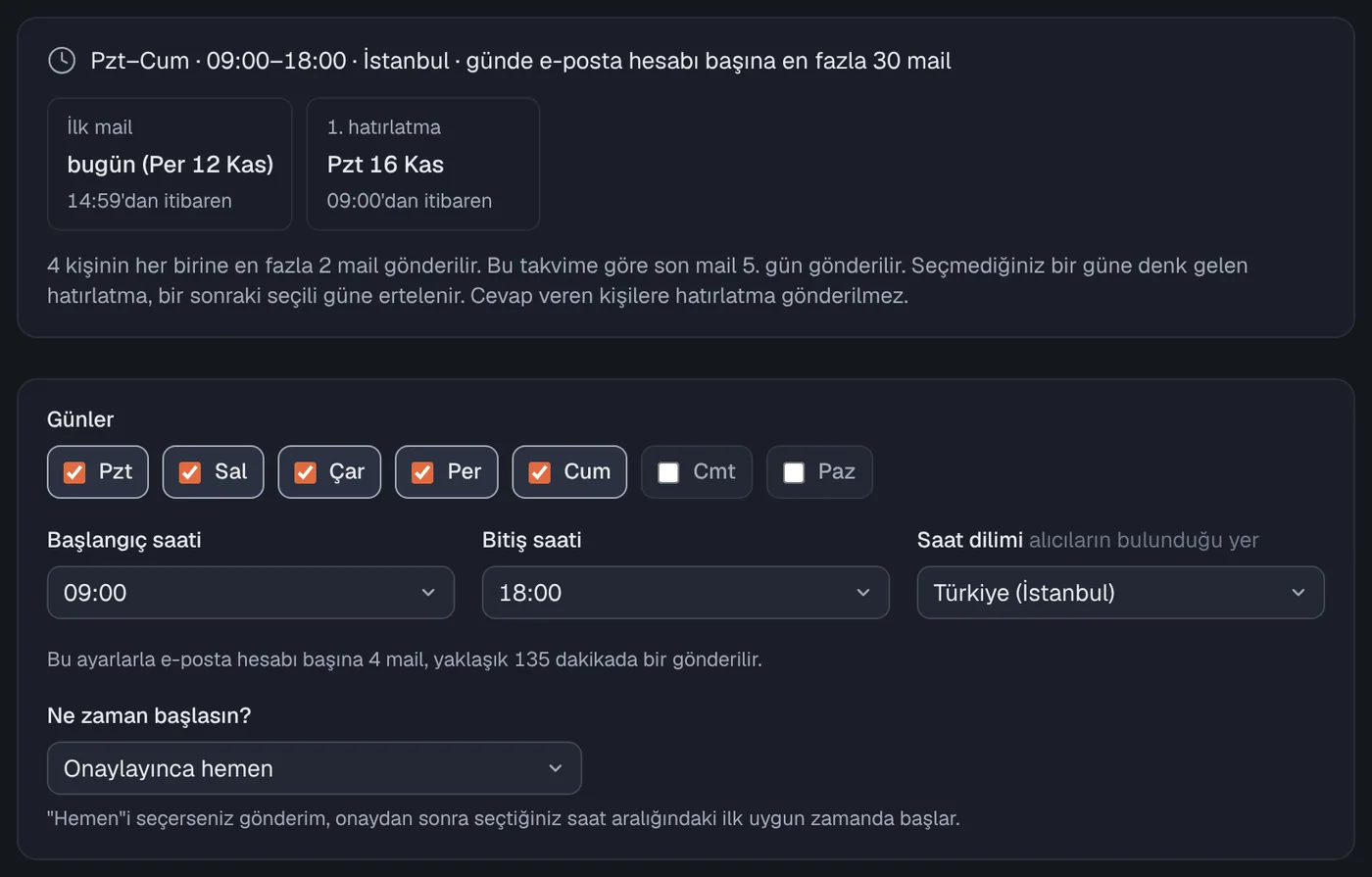
Hazır ayar hafta içi 09:00–18:00’dir; size uyuyorsa dokunmadan geçin. uLemio mailleri bu saatlere yayarak gönderir. Bir e-posta hesabından günde en fazla 30 mail gönderilir; ilk mailler ve hatırlatmalar bu sayıya dahildir. Gönderimin açık olduğu günleri ve saatleri seçin. Mesajlar bu aralıklara yayılır.
-
Kontrol edin ve başlatın
Özeti ve alıcının göreceği maili kontrol edin; isterseniz “Kendime test gönder” ile maili önce kendi gelen kutunuzda görebilirsiniz. Hazır olduğunuzda “Gönderimi başlat”a basın. Sonrası otomatik ilerler: cevap veren kişiye hatırlatma gönderilmez, gönderimi istediğiniz zaman duraklatabilirsiniz.
Düşük sayıda mail göndermek gelen kutusunu garanti eder mi?
Adreslerin güncel olması, alıcıların iletiyi beklemesi ve gönderici doğrulaması teslimatı etkiler. Firma adresinizle gönderiyorsanız SPF, DKIM ve DMARC kayıtlarını kontrol edin. Google bir maili kabul etmiş olsa bile alıcının filtresi onu spam klasörüne yönlendirebilir.
Sık sorulanlar
500 kişiye BCC ile mail atabilir miyim?
Kişisel Gmail’de tek maile 500’den fazla alıcı eklerseniz Google sınır uyarısı verebilir. Alıcıların adreslerini birbirinden gizlemek için Gizli (BCC) kullanın. Herkese adıyla başlayan ayrı bir mail göndermek veya yanıtları takip etmek için Gmail gönderim yöntemlerini karşılaştırabilirsiniz.
Ücretli Workspace alınca limit hemen yükselir mi?
Google, denemeden ücretli aboneliğe geçişte toplam ödeme eşiğinin karşılanmasını bekler. Eşik karşılandıktan sonra artışın uygulanması 75 günü bulabilir. Kendi hesabınıza uygun koşullar için Google Workspace sınırlarına bakın.
Kalan Gmail kotasını uLemio’nun sayacından öğrenebilir miyim?
uLemio sayacında yalnız uLemio’nun gönderdiği mailleri görürsünüz. Gmail ve aynı hesabı kullanan diğer uygulamalardaki gönderimleri de ayrıca hesaba katın.